IPv6 sur votre Routeur : Comment l'Activer et le Configurer en 2026
Guide complet pour activer et configurer l'IPv6 sur votre routeur : différences avec IPv4, modes DHCPv6/SLAAC, pare-feu IPv6, et étapes pratiques par FAI.
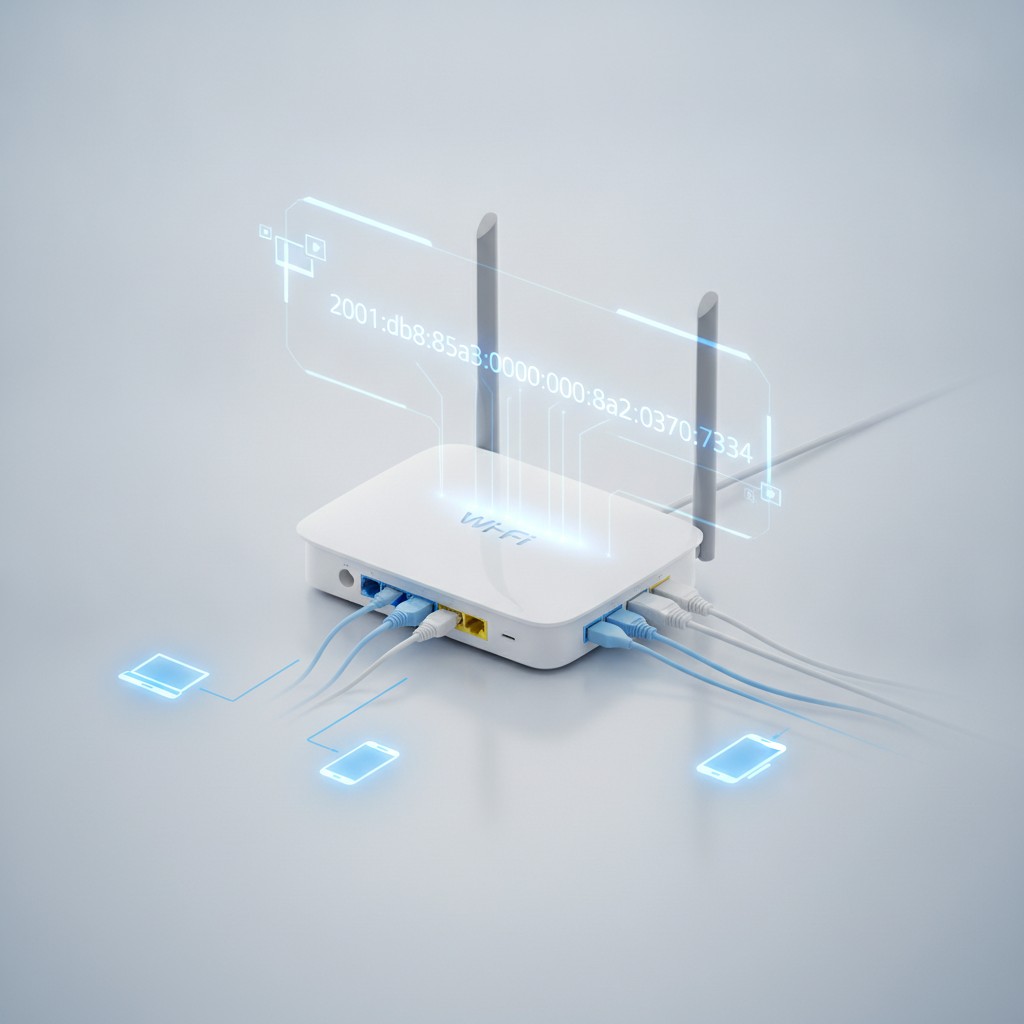
IPv6 sur votre routeur : comment l’activer et le configurer
L’IPv6 n’est plus une technologie futuriste réservée aux ingénieurs réseau : c’est aujourd’hui la réalité de millions de connexions françaises. Pourtant, de nombreux utilisateurs naviguent encore en IPv4 sans le savoir, privés des avantages de la nouvelle génération de protocole Internet. Ce guide vous explique tout ce qu’il faut savoir pour activer et configurer l’IPv6 sur votre routeur, quel que soit votre opérateur ou votre équipement.
Pourquoi IPv6 ? Comprendre le problème IPv4
Créé en 1981, IPv4 offre environ 4,3 milliards d’adresses possibles. C’était suffisant à l’époque, mais avec l’explosion d’Internet, nous avons épuisé le stock mondial d’adresses IPv4 en 2011. La solution de contournement a été le NAT (Network Address Translation) : un seul point d’entrée sur Internet partage une adresse publique entre tous vos appareils domestiques, qui se voient attribuer des adresses privées non routables.
IPv6 résout le problème à la source : avec 128 bits d’adresse au lieu de 32, il offre 340 sextillions d’adresses — assez pour attribuer des milliards d’adresses à chaque être humain sur Terre. Chaque appareil peut avoir sa propre adresse publique unique et communiquer directement sur Internet, sans la complexité du NAT.
Les avantages concrets pour l’utilisateur
- Connectivité directe : plus besoin d’ouvrir des ports pour héberger des services ou jouer en peer-to-peer. Chaque appareil est directement adressable.
- Performances améliorées : sans NAT, le routeur n’a plus à modifier les en-têtes de chaque paquet. La latence est légèrement réduite, surtout pour les jeux en ligne.
- Meilleure qualité pour les apps temps réel : WebRTC (visioconférence, appels VoIP) fonctionne plus efficacement sans NAT.
- Compatibilité future : de plus en plus de services et de contenus sont accessibles uniquement via IPv6.
Vérifier si votre connexion supporte IPv6
Avant de toucher à quoi que ce soit, vérifiez l’état actuel :
- Rendez-vous sur test-ipv6.com depuis votre navigateur
- Attendez le résultat — un score de 10/10 signifie que vous êtes déjà pleinement IPv6
- Un score de 0 indique une connexion purement IPv4
Vous pouvez aussi consulter l’interface de votre box opérateur : cherchez une section “IPv6” ou “Paramètres réseau avancés”. Si vous utilisez la box de votre FAI directement, IPv6 est souvent activé par défaut sur les offres fibre en France depuis 2022.
Les modes de configuration IPv6
Il existe plusieurs façons pour votre routeur d’obtenir et de distribuer des adresses IPv6. Comprendre ces modes vous permettra de choisir les bons paramètres.
DHCPv6 (Dynamic Host Configuration Protocol for IPv6)
Similaire au DHCP classique en IPv4, DHCPv6 permet à votre routeur d’obtenir ses paramètres IPv6 depuis votre opérateur. Il existe en deux variantes :
- DHCPv6 Stateful : le serveur DHCPv6 du FAI assigne une adresse IPv6 spécifique à votre routeur et maintient un état (similar à DHCP v4).
- DHCPv6 Stateless : le serveur fournit uniquement des options de configuration (DNS, NTP) mais pas les adresses elles-mêmes.
SLAAC (Stateless Address Autoconfiguration)
C’est le mécanisme natif d’IPv6, défini dans la RFC 4862. Avec SLAAC, chaque appareil génère automatiquement sa propre adresse IPv6 à partir du préfixe annoncé par le routeur via les Router Advertisements (RA). Le routeur diffuse périodiquement le préfixe réseau (par exemple 2001:db8::/64), et chaque appareil construit son adresse complète en ajoutant son identifiant d’interface.
En France, la majorité des FAI (Orange, Free, SFR, Bouygues) utilisent une combinaison de Prefix Delegation DHCPv6 (DHCPv6-PD) pour obtenir un préfixe /56 ou /64 depuis leur réseau, puis SLAAC pour distribuer les adresses aux appareils de votre réseau local.
Dual-Stack et IPv6 Transition
Sur votre réseau, vous aurez toujours les deux protocoles actifs simultanément. C’est le dual-stack. Votre routeur obtient à la fois une adresse IPv4 publique (via DHCP) et un préfixe IPv6 (via DHCPv6-PD). Les appareils de votre réseau reçoivent à la fois une adresse privée IPv4 et une adresse publique IPv6.
Comment activer IPv6 sur votre routeur
La procédure varie selon votre équipement, mais voici les étapes générales.
Sur un routeur TP-Link (Archer / Deco)
- Accédez à l’interface d’administration :
http://192.168.0.1outplinkwifi.net - Rendez-vous dans Avancé → IPv6
- Sélectionnez le mode de connexion : Auto-detect (recommandé), ou DHCPv6 pour la connexion WAN
- Activez la section LAN IPv6 : choisissez SLAAC ou SLAAC + Serveur DHCPv6 sans état
- Sauvegardez et redémarrez le routeur
Le ASUS RT-BE50 est particulièrement bien configuré pour l’IPv6 avec son interface claire et son support natif du Prefix Delegation. De même, le TP-Link Archer AX55 offre une configuration IPv6 simplifiée idéale pour les débutants.
Sur un routeur ASUS
- Accédez à
http://router.asus.comou192.168.1.1 - Naviguez vers IPv6 dans le menu principal
- Sélectionnez Native comme type de connexion (pour DHCPv6/SLAAC natif)
- En mode LAN, choisissez Auto Configuration (SLAAC)
- Activez DHCP-PD si votre FAI vous fournit un préfixe /56
L’ASUS GT6 excelle dans la gestion IPv6 avancée avec contrôle fin des préfixes et règles de pare-feu dédiées. L’ASUS ZenWiFi XT9 supporte également IPv6 en mode mesh avec une synchronisation automatique des préfixes entre les nœuds.
Sur un routeur NETGEAR Nighthawk
- Accédez à
http://routerlogin.netou192.168.1.1 - Allez dans Paramètres avancés → Configuration avancée → Configuration IPv6
- Sélectionnez Auto détect pour que le routeur identifie automatiquement le mode fourni par votre FAI
- Pour le LAN IPv6, choisissez SLAAC ou SLAAC + DHCPv6 sans état
- Confirmez et redémarrez
Sur le FritzBox 7590 AX
La FritzBox dispose d’une des meilleures implémentations IPv6 du marché. Rendez-vous dans Internet → Informations du compte → IPv6 et activez le préfixe IPv6. La box gère automatiquement DHCPv6-PD et configure SLAAC pour tous les appareils du réseau. Le FritzBox 7590 AX est souvent le premier choix pour les utilisateurs voulant une gestion IPv6 sans compromis.
Configurer le pare-feu IPv6
C’est l’étape que beaucoup de guides omettent, et c’est une erreur. En IPv4, le NAT protège involontairement vos appareils en cachant leurs adresses. En IPv6, chaque appareil est directement adressable depuis Internet — le pare-feu IPv6 devient donc essentiel.
Règles de base à appliquer
Bloquer par défaut tout le trafic entrant : votre routeur doit bloquer toutes les connexions entrantes IPv6 initiées depuis Internet, sauf pour les connexions établies (état ESTABLISHED/RELATED).
Autoriser les ICMPv6 nécessaires : contrairement à ICMP en IPv4 (souvent bloqué pour “sécurité”), les messages ICMPv6 sont indispensables au fonctionnement d’IPv6. Autorisez au minimum :
- Type 133-137 (NDP : Neighbor Discovery Protocol)
- Type 128-129 (Echo Request/Reply — ping)
- Type 1, 2, 3, 4 (messages d’erreur)
Ouvrir les ports manuellement pour les services que vous souhaitez exposer : serveur HTTP, SSH, partage de fichiers. C’est la même logique que l’ouverture de ports en IPv4, mais sans passer par le NAT.
La plupart des routeurs modernes (TP-Link, ASUS, NETGEAR) configurent ces règles automatiquement lors de l’activation d’IPv6. Vérifiez dans la section “Pare-feu IPv6” ou “IPv6 Firewall” de votre interface.
Vérifier la connectivité IPv6 après configuration
Une fois l’IPv6 activé, vérifiez que tout fonctionne :
# Sur Windows (PowerShell)
ipconfig /all | findstr IPv6

# Sur macOS / Linux (Terminal)
ifconfig | grep inet6
ip -6 addr show
Vous devriez voir une adresse commençant par 2001:, 2a01:, ou similaire (une adresse publique), ainsi qu’une adresse fe80:: (lien local, toujours présente).
Pour tester la connectivité réelle :
ping6 google.com          # Linux/macOS
ping -6 google.com        # Windows
Revisitez test-ipv6.com — vous devriez obtenir 10/10.
Résoudre les problèmes courants
Mon routeur ne reçoit pas de préfixe IPv6
- Vérifiez que votre FAI fournit bien l’IPv6 sur votre abonnement (certaines offres entrée de gamme l’excluent)
- Sur les box FAI (Livebox, Freebox, SFRBox), l’IPv6 peut nécessiter une activation manuelle dans l’interface opérateur
- En mode bridge (box en bridge + routeur tiers), assurez-vous que le routeur est positionné pour recevoir les Router Advertisements directement
Les appareils du réseau n’ont pas d’adresse IPv6
- Vérifiez que le service RA (Router Advertisement) est activé sur le routeur
- Désactivez temporairement le pare-feu local des appareils pour tester
- Sur Windows, exécutez
netsh int ipv6 resetpour réinitialiser la pile IPv6
La connexion IPv6 est instable
- Le problème vient souvent d’un double NAT IPv6 involontaire — vérifiez que vous n’avez pas deux équipements en mode routeur sur la même connexion
- Désactivez IPv6 sur la box FAI si vous utilisez un routeur tiers en IPv6
Les accessoires indispensables
Pour tirer le meilleur de votre réseau IPv6, un câblage Ethernet fiable et un switch adapté sont essentiels.
Un câble Cat6 blindé PIMF de qualité pour connecter votre routeur à votre switch ou PC directement. Indispensable pour mesurer les vraies performances de votre connexion IPv6 filaire sans les aléas du WiFi.
Voir sur Amazon →Switch non manageable idéal pour étendre votre réseau filaire. Gigabit sur tous les ports, compatible IPv6, compact et silencieux. Parfait pour relier plusieurs appareils fixes (PC, NAS, console) sans pertes de débit.
Voir sur Amazon →Version administrable du SG108 avec support VLAN 802.1Q, QoS par port et surveillance du trafic. Idéal si vous souhaitez segmenter votre réseau en VLANs distincts pour exploiter pleinement l'espace d'adressage IPv6 de votre préfixe /56.
Voir sur Amazon →Conclusion
Activer l’IPv6 sur votre routeur n’est pas une démarche réservée aux experts. En quelques clics dans l’interface d’administration, vous bénéficiez d’une connectivité plus directe, d’une meilleure compatibilité future et d’un réseau prêt pour les usages de demain. L’essentiel est de ne pas oublier de configurer le pare-feu IPv6 pour sécuriser vos appareils maintenant directement exposés sur Internet.
Si votre routeur actuel gère mal IPv6 ou si vous cherchez à upgrader, consultez notre comparatif des meilleurs routeurs WiFi pour trouver un modèle avec un support IPv6 natif et un pare-feu performant.
Questions fréquentes
Mon opérateur me fournit-il un accès IPv6 ?
En France, Orange, SFR, Free et Bouygues proposent IPv6 par défaut sur leurs offres fibre. Pour vérifier, connectez-vous à l'interface de votre box ou rendez-vous sur test-ipv6.com depuis votre navigateur. Un score de 10/10 confirme une connectivité IPv6 native.
Faut-il désactiver IPv4 quand on active IPv6 ?
Non. On utilise les deux protocoles simultanément, c'est ce qu'on appelle la double pile (dual-stack). IPv6 est utilisé en priorité quand le site de destination le supporte, et IPv4 prend le relais pour les sites qui ne parlent pas encore IPv6. Ne désactivez jamais IPv4.
Mes appareils WiFi fonctionnent-ils automatiquement avec IPv6 ?
Oui, tous les appareils modernes (smartphones, PC, TV connectées) supportent IPv6 et reçoivent une adresse automatiquement via SLAAC ou DHCPv6 dès que votre routeur est configuré. Aucune configuration manuelle n'est nécessaire côté appareils dans la grande majorité des cas.
Est-ce que le NAT fonctionne avec IPv6 ?
Non, et c'est voulu. IPv6 est conçu pour une connectivité de bout en bout sans NAT. Chaque appareil reçoit une adresse publique unique. La sécurité est assurée par le pare-feu IPv6 du routeur, pas par l'obscurcissement que procure le NAT en IPv4.
Pourquoi mes adresses IPv6 changent-elles régulièrement ?
Les systèmes d'exploitation modernes utilisent les Privacy Extensions (RFC 4941) qui génèrent des adresses temporaires changeant toutes les 24h environ. C'est une fonctionnalité de confidentialité qui empêche le tracking en ligne. Vos connexions entrantes utilisent l'adresse stable, vos connexions sortantes utilisent l'adresse temporaire.