Comment Optimiser la Vitesse de son WiFi : 12 Astuces pour Maximiser son Débit
Boostez la vitesse de votre WiFi avec ces 12 astuces testées : placement, canal, firmware, bandes de fréquences, mesh et bien plus. Guide pratique 2026.
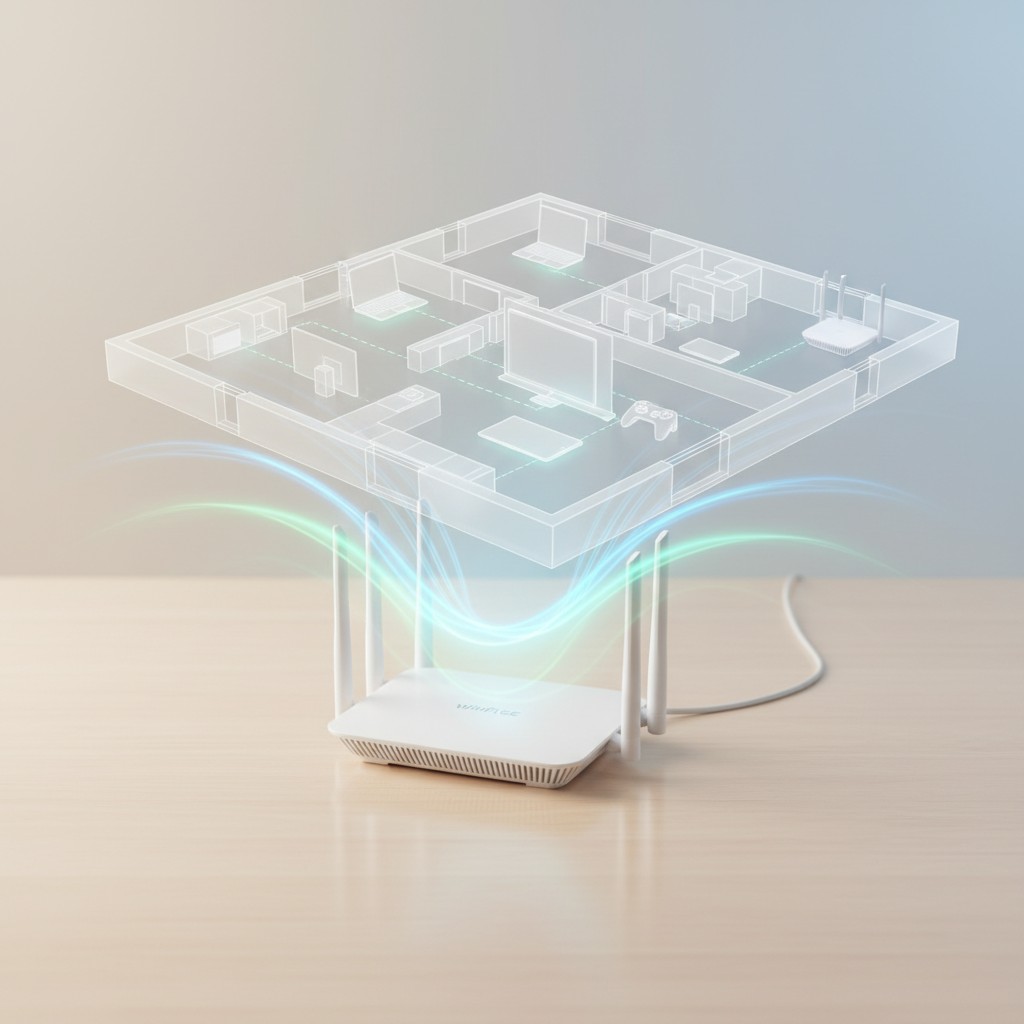
Pourquoi votre WiFi n’est pas à la hauteur de vos attentes
Vous payez pour une connexion fibre à 1 Gb/s, mais votre smartphone plafonne à 150 Mb/s depuis le canapé ? C’est une situation frustrante, et vous n’êtes pas seul. La majorité des foyers n’exploitent qu’une fraction du potentiel de leur connexion Internet à cause d’un WiFi mal optimisé.
La bonne nouvelle : sans changer de box ni dépenser en équipement, vous pouvez souvent doubler ou tripler votre débit WiFi en appliquant quelques réglages simples. Ce guide compile les 12 optimisations les plus efficaces, des plus rapides aux plus avancées.
1. Repositionnez votre routeur — c’est la base
L’emplacement physique du routeur est le facteur n°1 de la qualité WiFi. Un routeur dans un placard, au sol, ou dans un coin éloigné de la pièce principale peut perdre 50 à 70% de sa portée.
Les règles d’or :
- Hauteur : placez le routeur en hauteur (étagère, dessus d’une armoire) — les ondes se diffusent vers le bas et sur les côtés
- Centre de l’habitation : idéalement au centre du logement, pas dans l’entrée ou le couloir
- Espaces dégagés : évitez les placards fermés, les tiroirs, les boîtiers câblés
- Loin des perturbateurs : micro-ondes, baby phones, téléphones DECT et téléviseurs émettent sur 2.4 GHz et créent des interférences
Pour une analyse complète des bonnes pratiques de placement, consultez notre guide de placement du routeur WiFi.
2. Utilisez la bonne bande de fréquence
Les routeurs modernes émettent sur deux ou trois bandes — 2.4 GHz, 5 GHz et 6 GHz. Beaucoup d’appareils se connectent automatiquement sur la 2.4 GHz par défaut, ce qui sature cette bande et limite les débits.
Quand utiliser quelle bande :
| Bande | Débit | Portée | Idéal pour |
|---|---|---|---|
| 2.4 GHz | Faible (max ~300 Mb/s) | Excellente (20-30 m) | Appareils IoT, éloignés |
| 5 GHz | Élevé (jusqu’à 2,4 Gb/s) | Bonne (10-15 m) | PC, smartphones proches |
| 6 GHz | Très élevé (jusqu’à 10 Gb/s) | Courte (5-8 m) | Gaming, 4K, appareils WiFi 6E |
Action concrète : connectez vos PC, smartphones et consoles au réseau 5 GHz (ou 6 GHz si disponible). Laissez la 2.4 GHz pour les appareils IoT, ampoules connectées et objets distants. Sur l’ASUS GT6, l’interface ASUSWRT permet de créer des SSID séparés par bande pour forcer les connexions.
Pour tout comprendre sur les bandes WiFi, notre guide sur les bandes 2.4/5/6 GHz vous explique les différences en détail.
3. Mettez à jour le firmware du routeur
Les constructeurs publient régulièrement des mises à jour firmware qui corrigent des problèmes de performance, améliorent la gestion du signal et patchent des vulnérabilités. Un routeur avec un firmware de 2 ans peut fonctionner 15 à 25% moins bien qu’avec le firmware actuel.
Comment mettre à jour :
- ASUS : Ouvrez l’interface (
http://192.168.1.1), allez dans Administration > Mise à jour du firmware > Vérifier. Ou activez les mises à jour automatiques dans les paramètres. - TP-Link : Interface web > Avancé > Mise à jour du système. L’appli Tether propose également des notifications de mise à jour.
- FRITZ!Box : Interface Fritz (
http://fritz.box) > Système > Mise à jour FRITZ!OS. AVM publie des mises à jour très fréquentes.
Vérifiez les mises à jour une fois par trimestre au minimum. Les routeurs haut de gamme comme l’ASUS ZenWiFi XT9 supportent les mises à jour automatiques — activez cette option.
4. Changez le canal WiFi pour éviter les interférences
Dans un immeuble ou une zone densément peuplée, des dizaines de réseaux WiFi se partagent les mêmes canaux. Ce phénomène, appelé congestion de canal, est l’une des causes les plus fréquentes de lenteur WiFi — et l’une des plus simples à corriger.
En bande 2.4 GHz : Seuls les canaux 1, 6 et 11 sont non-chevauchants. Évitez les autres (3, 7, 9…) qui créent des interférences croisées. Si le canal 1 est saturé par vos voisins, passez au 6 ou 11.
En bande 5 GHz : Beaucoup plus de canaux disponibles (36 à 165) et moins de congestion. Votre routeur sélectionne généralement le meilleur canal automatiquement — laissez l’option Auto activée.
Pour changer de canal :
- Connectez-vous à l’interface de votre routeur
- Allez dans Sans-fil > 2.4 GHz > Canal
- Sélectionnez 1, 6 ou 11 (pas Auto en 2.4 GHz si votre zone est dense)
Sur le ASUS RT-BE50, vous pouvez activer l’analyse automatique de canal qui choisit le moins encombré chaque nuit.
5. Activez le WiFi 6 ou WiFi 6E sur vos appareils récents
Si votre routeur supporte le WiFi 6 (802.11ax) et vos appareils également, vérifiez que la norme est bien activée. Certains appareils tombent en WiFi 5 par compatibilité descendante même quand le WiFi 6 est disponible.
Les avantages concrets du WiFi 6 :
- OFDMA : divise le canal en sous-canaux pour servir plusieurs appareils simultanément
- MU-MIMO 8×8 : communique avec 8 appareils en parallèle (vs 4 en WiFi 5)
- TWT (Target Wake Time) : réduit la consommation des appareils IoT de 67%
- Débit jusqu’à 9,6 Gb/s théoriques (contre 3,5 Gb/s en WiFi 5)
Sur smartphone, vérifiez dans Paramètres > WiFi > Infos réseau que vous vous connectez en WiFi 6 (indiqué 802.11ax). Sur le ASUS RT-BE92U, le WiFi 7 offre des performances encore supérieures avec la technologie Multi-Link Operation.
Pour une comparaison détaillée, consultez notre guide WiFi 6 vs WiFi 7.
6. Réduisez le nombre d’appareils sur le réseau
Chaque appareil connecté consomme une partie de la bande passante et du temps processeur du routeur. Un réseau de 30-40 appareils — caméras, ampoules, thermostats, smartphones — peut dégrader les performances même avec un routeur haut de gamme.
Actions immédiates :
- Déconnectez les appareils inutilisés (vieilles tablettes, télés secondaires en veille)
- Utilisez le réseau invité pour les appareils IoT et les visiteurs — cela les isole du réseau principal
- Vérifiez dans l’interface routeur les appareils qui consomment le plus de bande passante
L’ASUS ROG Rapture GT-AX6000 affiche en temps réel la consommation par appareil dans le tableau de bord ASUSWRT — très utile pour identifier les gros consommateurs.
7. Activez la QoS pour prioriser les applications importantes
La QoS (Quality of Service) permet à votre routeur de prioriser certains types de trafic — gaming, visioconférence — sur les téléchargements en arrière-plan. Résultat : une expérience fluide même quand quelqu’un télécharge en parallèle.
Tous les routeurs récents proposent la QoS dans leurs paramètres avancés. L’Adaptive QoS des routeurs ASUS analyse automatiquement le trafic et ajuste les priorités sans intervention manuelle. Pour une configuration pas à pas, consultez notre guide sur la QoS routeur.
8. Connectez-vous en Ethernet quand c’est possible
C’est la solution la plus radicale et la plus efficace : le câble Ethernet supprime toutes les variables du WiFi (distance, obstacles, interférences). Une connexion filaire Gigabit garantit 1000 Mb/s stables, sans variation.
Pour les appareils fixes — PC de bureau, téléviseur, console, NAS — la connexion Ethernet est systématiquement recommandée. Si tirer un câble n’est pas possible, les adaptateurs CPL (Courant Porteur en Ligne) utilisent le réseau électrique de la maison pour transporter le signal réseau (voir accessoires ci-dessous).
9. Redémarrez votre routeur régulièrement
Un routeur qui tourne sans interruption depuis des semaines accumule des connexions zombies, des caches mémoire surchargés et des tables de routage fragmentées. Un redémarrage hebdomadaire ou bimensuel améliore notablement les performances.
Conseil pratique : programmez un redémarrage automatique aux heures creuses (3h du matin par exemple). Sur ASUS, cette option est dans Administration > Redémarrage du système. Sur les routeurs TP-Link, dans Avancé > Administration > Redémarrage.
10. Vérifiez la température du routeur
Un routeur qui chauffe (>70°C) peut throttler ses performances pour se protéger. Placez-le dans un endroit ventilé, jamais dans un placard fermé, jamais empilé sous d’autres équipements. Nettoyez régulièrement les grilles d’aération à l’air comprimé.
Les routeurs gaming comme l’ASUS ROG Rapture GT-AX6000 intègrent des dissipateurs thermiques actifs précisément pour maintenir les performances sous charge continue. Pour les installations compactes, un espace de 10-15 cm autour du routeur est le minimum recommandé.
11. Envisagez un système mesh pour les grandes surfaces
Si votre logement dépasse 100 m² ou s’étend sur plusieurs étages, un routeur unique — même haut de gamme — ne peut pas couvrir toute la surface avec une qualité optimale. Un système WiFi mesh comme l’ASUS ZenWiFi XT9 ou le TP-Link Deco X50 distribue le signal via plusieurs nœuds communicants, assurant une couverture homogène et un roaming transparent.
La différence avec un répéteur classique : le mesh optimise dynamiquement les connexions entre nœuds, élimine les zones mortes et maintient un débit cohérent dans chaque pièce. Pour tout savoir sur cette technologie, notre guide sur le WiFi mesh détaille les meilleures configurations.
12. Utilisez la bande 5 GHz avec des antennes directionnelles
Certains routeurs permettent de configurer l’orientation ou l’inclinaison des antennes. En orientant les antennes horizontalement à 45° ou 90°, vous dirigez le signal vers les zones occupées plutôt que vers le plafond ou le sol. Consultez le manuel de votre routeur pour les positions recommandées selon votre configuration.
Les accessoires indispensables
Kit de 2 adaptateurs CPL Gigabit utilisant le réseau électrique pour transporter votre connexion Internet sans WiFi. Solution idéale pour connecter en filaire une console, un PC ou un NAS éloigné du routeur sans tirer de câble. Prise intégrée pour ne pas perdre une prise murale.
Voir sur Amazon →Répéteur WiFi AC1750 (450 Mb/s en 2.4 GHz + 1300 Mb/s en 5 GHz) avec port Ethernet Gigabit. Compatible avec toutes les box internet. Se branche directement sur une prise murale pour étendre votre signal dans les zones mortes. Idéal pour les surfaces jusqu'à 140 m².
Voir sur Amazon →Câble réseau plat Cat 8 (40 Gbps, 2000 MHz) de 3 mètres pour relier directement votre routeur à votre PC ou console en filaire. Le format plat permet de passer discrètement sous les portes ou le long des plinthes, sans percer les murs. Compatible avec toutes les prises RJ45.
Voir sur Amazon →Conclusion
Optimiser la vitesse de son WiFi ne nécessite pas forcément d’acheter un nouveau routeur. En repositionnant votre équipement, en choisissant la bonne bande de fréquence, en mettant à jour le firmware et en changeant de canal, vous pouvez gagner 30 à 50% de débit supplémentaire sans dépenser un centime. Pour les grandes surfaces ou les cas les plus complexes, un système mesh reste la solution la plus élégante et la plus efficace.
Si vous êtes prêt à passer à un routeur plus performant, découvrez notre comparatif des meilleurs routeurs WiFi pour trouver le modèle adapté à votre budget et à votre configuration.
Questions fréquentes
Pourquoi mon débit WiFi est-il inférieur au débit annoncé par ma box ?
Le débit annoncé par votre opérateur correspond à la connexion Internet en filaire (Ethernet). Le WiFi introduit toujours une perte liée à la distance, aux obstacles, aux interférences et au partage du canal entre appareils. Selon la norme WiFi et les conditions, attendez 40 à 70% du débit filaire maximum en WiFi dans des conditions normales. Un routeur WiFi 6 avec OFDMA et MU-MIMO réduit ces pertes mais ne les supprime jamais totalement.
Quelle est la différence entre débit théorique et débit réel ?
Le débit théorique (ex: AX3000, AC1750) est le maximum atteignable dans des conditions de laboratoire idéales — un seul appareil, absence de murs, signal parfait. Le débit réel est toujours inférieur : comptez 50 à 60% du théorique en conditions domestiques normales. Pour un routeur AX3000, attendez 1200 à 1800 Mb/s effectifs au maximum en 5 GHz dans la même pièce. Plus vous vous éloignez ou ajoutez des obstacles, plus le débit diminue.
Comment savoir quel canal WiFi utiliser pour éviter les interférences ?
Sur Android, utilisez l'application WiFi Analyzer (gratuite) pour voir les canaux utilisés par vos voisins et choisir le moins encombré. Sur Mac, maintenez Option et cliquez sur l'icône WiFi pour afficher les canaux utilisés. Sur Windows, l'outil netsh wlan show networks mode=bssid en invite de commandes liste les canaux voisins. En bande 2.4 GHz, préférez les canaux 1, 6 ou 11 (non-chevauchants). En 5 GHz, presque tous les canaux sont non-chevauchants — choisissez simplement le moins utilisé.
À partir de quelle distance le signal WiFi se dégrade-t-il significativement ?
En 5 GHz, la dégradation notable commence à 10-15 mètres en ligne directe, et dès 5-8 mètres avec des murs épais (béton, brique pleine). En 2.4 GHz, la portée est meilleure (20-30 mètres), mais le débit est limité. En pratique, si vous êtes à plus de 2 pièces du routeur sans ligne de vue directe, considerez un répéteur WiFi ou un système mesh. La bande 6 GHz du WiFi 6E est encore plus sensible à la distance — elle est idéale pour les pièces proches du routeur.
Est-ce que remplacer ma box opérateur par un routeur améliore vraiment la vitesse WiFi ?
Oui, souvent de manière significative. Les box opérateurs (Livebox, Bbox, Freebox) embarquent des puces WiFi d'entrée-de-gamme pour maintenir les coûts. Un routeur dédié comme l'ASUS GT6 ou le ASUS RT-BE50 intègre des antennes plus puissantes, des processeurs plus rapides et des algorithmes de gestion du signal supérieurs. Le gain en portée et en débit réel peut atteindre 30 à 50% selon votre configuration et votre box actuelle.