Comment Sécuriser son Réseau WiFi : 10 Conseils Essentiels
Guide pratique pour sécuriser votre réseau WiFi en 2026. 10 conseils concrets contre le piratage, les intrusions et le vol de données.

Sécuriser votre réseau WiFi : le guide complet 2026
Votre réseau WiFi est la porte d’entrée de votre vie numérique. Chaque appareil connecté — smartphone, ordinateur, caméra de surveillance, thermostat intelligent — dépend de la sécurité de votre réseau. Un WiFi mal protégé expose vos données personnelles, vos mots de passe, vos conversations et même vos comptes bancaires aux pirates. Voici 10 mesures concrètes et détaillées pour verrouiller efficacement votre réseau, classées de la plus importante à la plus avancée.
1. Changez le mot de passe par défaut du routeur
C’est la première chose à faire, et pourtant la plupart des gens ne le font jamais. Le mot de passe administrateur par défaut de votre routeur (souvent “admin/admin” ou “admin/password”) est connu de tous — il suffit de chercher le modèle de votre routeur sur Internet pour le trouver.
Comment créer un mot de passe fort
Un mot de passe administrateur fort doit comporter :
- Au minimum 12 caractères (16 c’est mieux)
- Des majuscules et des minuscules mélangées
- Des chiffres et des symboles (!@#$%^&*)
- Aucun mot du dictionnaire ni information personnelle (date de naissance, nom du chien…)
Exemple de bon mot de passe : K7$mP2xR#9nWq4 — impossible à deviner, impossible à forcer en brute force avec la technologie actuelle.
Le mot de passe WiFi aussi
Ne confondez pas le mot de passe administrateur du routeur (pour accéder à l’interface de gestion) et le mot de passe WiFi (pour se connecter au réseau). Les deux doivent être forts et différents l’un de l’autre. Utilisez un gestionnaire de mots de passe pour ne pas avoir à les mémoriser.
2. Utilisez le chiffrement WPA3
Le chiffrement est ce qui protège les données qui circulent entre vos appareils et le routeur. Tous les routeurs proposent plusieurs options, mais une seule est vraiment sûre en 2026.
Les standards de chiffrement WiFi
- WEP : obsolète depuis 2004, cassable en quelques minutes. Ne jamais utiliser.
- WPA-TKIP : amélioré par rapport à WEP mais vulnérable. Ne jamais utiliser.
- WPA2-AES : le standard minimum acceptable. Solide mais vulnérable aux attaques KRACK et aux attaques par dictionnaire hors ligne.
- WPA3 : le standard actuel le plus sûr. Résiste aux attaques par dictionnaire hors ligne grâce au protocole SAE.
Configuration recommandée
Si tous vos appareils supportent WPA3, activez WPA3 uniquement. Si certains appareils anciens ne supportent que WPA2, utilisez le mode WPA2/WPA3 mixte — les appareils compatibles utiliseront WPA3, les autres resteront en WPA2-AES.
Les routeurs récents comme le ASUS RT-BE92U et le TP-Link Deco BE65 supportent nativement WPA3. Les routeurs ASUS GT6 et TP-Link Archer AX58 ont reçu WPA3 via mise à jour firmware.
3. Créez un réseau invité séparé
Ne donnez jamais votre mot de passe WiFi principal à vos invités, vos voisins, votre femme de ménage ou le technicien qui vient réparer la chaudière. Chaque personne qui connaît votre mot de passe principal peut potentiellement accéder à vos appareils, fichiers partagés et imprimantes réseau.
Le réseau invité : l’isolation parfaite
Tous les routeurs modernes permettent de créer un réseau invité avec :
- Un nom de réseau (SSID) différent : par exemple “MaisonWiFi_Invités”
- Un mot de passe différent que vous pouvez changer régulièrement
- L’isolation réseau : les appareils connectés au réseau invité ne peuvent pas voir ni accéder aux appareils du réseau principal
Vous pouvez même limiter la bande passante du réseau invité pour que vos invités n’accaparent pas toute votre connexion.
Le réseau IoT : une troisième couche
Les utilisateurs avancés peuvent créer un troisième réseau dédié aux objets connectés (caméras, ampoules, thermostats, prises intelligentes). Ces appareils ont souvent des failles de sécurité connues et sont rarement mis à jour. Les isoler sur un réseau séparé empêche un attaquant d’utiliser une ampoule connectée vulnérable comme point d’entrée vers votre PC principal. Les systèmes ASUS ZenWiFi XT8 facilitent cette segmentation via l’application.
4. Activez le pare-feu du routeur
Tous les routeurs modernes intègrent un pare-feu (firewall) qui filtre le trafic entrant et bloque les tentatives d’accès non autorisées depuis Internet. Vérifiez qu’il est activé dans les paramètres de sécurité de votre routeur — il l’est généralement par défaut, mais certaines manipulations peuvent le désactiver accidentellement.
Les pare-feux avancés
Certains routeurs vont bien au-delà du pare-feu basique :
- ASUS AiProtection Pro (sur les GT6 et TP-Link Archer AX58) : propulsé par Trend Micro, il bloque les sites malveillants, détecte les vulnérabilités des appareils connectés et prévient les attaques avant qu’elles n’atteignent votre réseau. Gratuit à vie, ce qui est remarquable.
- Netgear Armor (sur les Nighthawk et Orbi) : protection Bitdefender avec antivirus réseau. Payant après la première année.
- Synology Threat Prevention (sur le WRX560) : analyse le trafic en temps réel et bloque les communications suspectes via une base de signatures mise à jour quotidiennement.
5. Mettez à jour le firmware régulièrement
Le firmware est le logiciel interne de votre routeur. Comme tout logiciel, il contient des failles de sécurité qui sont découvertes et corrigées régulièrement. Un routeur avec un firmware obsolète est une porte ouverte pour les hackers.
Mises à jour automatiques vs manuelles
- Mises à jour automatiques : les routeurs ASUS, TP-Link Deco et Netgear Orbi proposent des mises à jour automatiques. Activez-les — c’est la meilleure option pour rester protégé sans y penser.
- Mises à jour manuelles : si votre routeur ne supporte pas les mises à jour auto, vérifiez le site du fabricant chaque mois. Connectez-vous à l’interface d’administration (souvent 192.168.1.1) et cherchez la section “Mise à jour” ou “Firmware”.
Routeurs abandonnés
Si votre routeur n’a pas reçu de mise à jour depuis plus de 2 ans, il est probablement en fin de vie. Le fabricant ne corrigera plus les failles. C’est un bon signal pour investir dans un routeur moderne comme le TP-Link Archer AX55 ou la Fritz!Box 7590 AX qui reçoivent des mises à jour régulières.
6. Désactivez le WPS
Le WPS (WiFi Protected Setup) permet de connecter un appareil au WiFi en appuyant sur un bouton du routeur au lieu de taper le mot de passe. Pratique, mais vulnérable.
Pourquoi le WPS est dangereux
Le WPS utilise un code PIN à 8 chiffres qui peut être forcé par attaque brute force en quelques heures. Même si vous n’utilisez que la méthode bouton (PBC), le code PIN reste actif en arrière-plan sur certains routeurs, laissant la faille ouverte.
La solution
Désactivez le WPS dans les paramètres de sécurité de votre routeur et connectez vos appareils en tapant manuellement le mot de passe WiFi. C’est 30 secondes de plus par appareil pour une sécurité nettement meilleure.
7. Surveillez les appareils connectés
Consultez régulièrement la liste des appareils connectés à votre routeur. Un appareil inconnu signifie une intrusion potentielle. Les applications modernes facilitent cette surveillance :
- ASUS Router : notification push à chaque nouvel appareil, historique des connexions
- TP-Link Tether/Deco : vue en temps réel de tous les appareils avec nom, IP et consommation
- Fritz!Box : journal détaillé de toutes les connexions et déconnexions
Si vous détectez un appareil inconnu, changez immédiatement le mot de passe WiFi et vérifiez les paramètres de sécurité de votre routeur.
8. Configurez le DNS sécurisé
Le DNS (Domain Name System) traduit les noms de sites (google.com) en adresses IP. Par défaut, votre routeur utilise le DNS de votre opérateur, qui n’est pas toujours sécurisé ni performant.
DNS recommandés
- Cloudflare 1.1.1.1 : rapide et respectueux de la vie privée, avec filtrage malware sur 1.1.1.2
- Quad9 9.9.9.9 : bloque automatiquement les domaines malveillants connus
- Google 8.8.8.8 : fiable et rapide mais collecte des données d’utilisation
Configurez ces DNS directement dans votre routeur (paramètres WAN/DNS) pour protéger tous les appareils du réseau en une seule fois.
9. Réduisez la puissance d’émission si nécessaire
Si votre signal WiFi dépasse largement les murs de votre logement (visible depuis la rue ou les appartements voisins), réduisez la puissance d’émission. Moins de portée signifie moins de risque d’interception et d’attaque depuis l’extérieur.
Cette option est disponible dans les paramètres WiFi avancés de la plupart des routeurs. Réduire la puissance de 25 % ne changera rien à votre couverture intérieure mais limitera la fuite du signal vers l’extérieur.
10. Segmentez votre réseau avec des VLANs (avancé)
Pour les utilisateurs techniques, les VLANs (Virtual LANs) permettent de créer des segments réseau étanches. Typiquement :
- VLAN 1 : appareils de confiance (PC, smartphones)
- VLAN 2 : objets connectés (IoT)
- VLAN 3 : invités
Les routeurs Synology WRX560 et Fritz!Box 7590 AX supportent les VLANs et la segmentation réseau avancée.
Les accessoires indispensables pour la sécurité
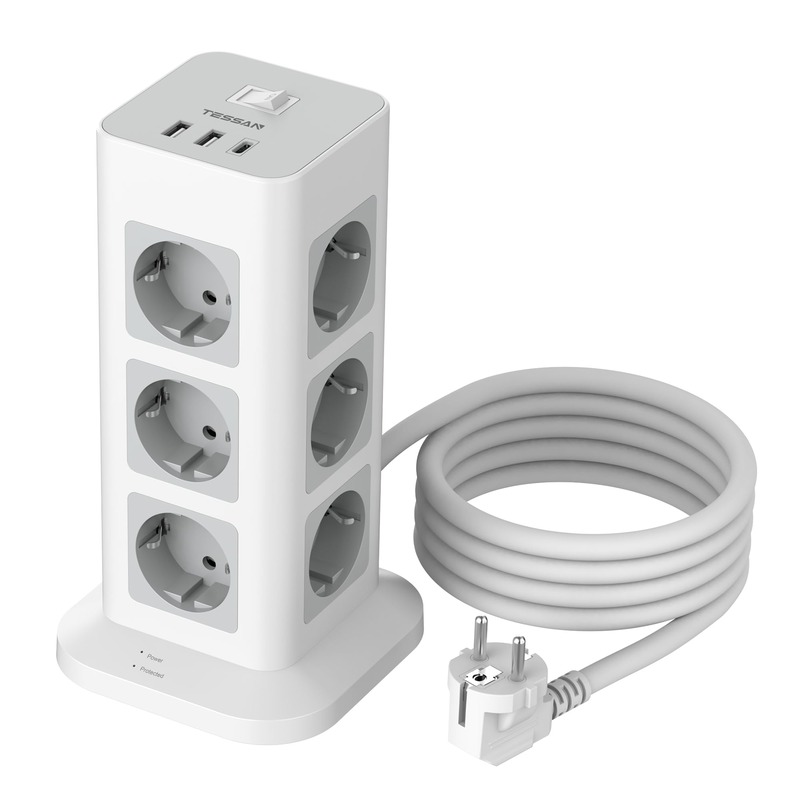
Protégez votre routeur et vos équipements réseau contre les surtensions et la foudre. Un investissement minime pour éviter de perdre tout votre matériel lors d'un orage.
Voir sur Amazon →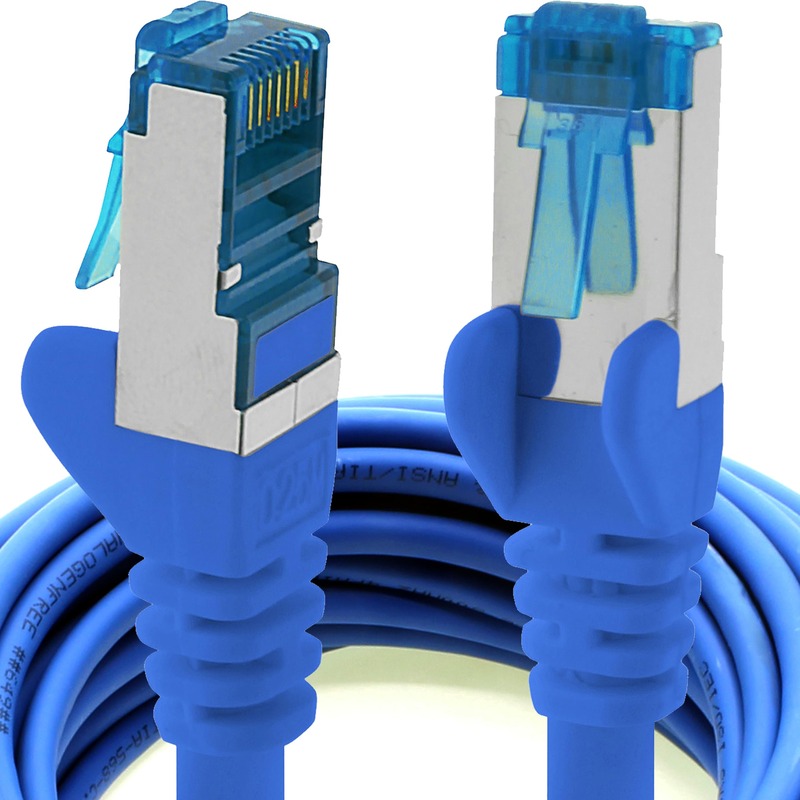
Branchez vos appareils sensibles (PC, console de jeu, NAS) en filaire pour une connexion stable et non interceptable par WiFi. Le câble reste la connexion la plus sécurisée.
Voir sur Amazon →Routeurs avec la meilleure sécurité intégrée
Certains routeurs intègrent des protections avancées de série, ce qui simplifie considérablement la sécurisation du réseau :
| Routeur | Protection intégrée | Notre avis |
|---|---|---|
| ASUS GT6 | AiProtection Pro (Trend Micro) gratuit à vie | ⭐ Le plus sécurisé |
| TP-Link Archer AX58 | AiProtection Pro + contrôle parental | Meilleur rapport qualité-prix sécurité |
| Fritz!Box 7590 AX | Pare-feu avancé + mises à jour régulières | Le choix allemand fiable |
| Synology WRX560 | Threat Prevention + Safe Access | Le plus avancé techniquement |
| Netgear Nighthawk RAXE500 | Netgear Armor (Bitdefender) | Protection complète (payant après 1 an) |
Check-list sécurité WiFi rapide
Voici un résumé des actions à effectuer immédiatement :
- ✅ Changer le mot de passe admin par défaut
- ✅ Activer WPA3 (ou WPA2/WPA3 mixte)
- ✅ Créer un réseau invité
- ✅ Vérifier que le pare-feu est activé
- ✅ Mettre à jour le firmware
- ✅ Désactiver le WPS
- ✅ Vérifier les appareils connectés
- ✅ Configurer un DNS sécurisé
- ✅ Ajuster la puissance d’émission si nécessaire
- ✅ Installer une protection anti-surtension
Conclusion
La sécurité WiFi est un ensemble de bonnes pratiques. Aucune mesure n’est infaillible seule, mais combinées, elles rendent votre réseau extrêmement difficile à compromettre. Les trois actions les plus impactantes — mot de passe fort, WPA3 et mises à jour firmware — prennent moins de 10 minutes et protègent contre 95 % des menaces courantes.
Si votre routeur actuel ne supporte pas WPA3 ou ne reçoit plus de mises à jour, c’est le moment d’investir dans un modèle moderne. L’ASUS GT6 avec AiProtection Pro gratuit à vie est notre recommandation pour la sécurité, et le TP-Link Archer AX55 offre un excellent rapport sécurité-prix à 70 €.
👉 Consultez notre comparatif des meilleurs routeurs WiFi pour choisir un modèle sécurisé adapté à votre budget.
Questions fréquentes
WPA3 est-il vraiment plus sûr que WPA2 ?
Oui, significativement. WPA3 utilise le protocole SAE (Simultaneous Authentication of Equals) qui résiste aux attaques par dictionnaire hors ligne, contrairement à WPA2. Même si un attaquant capture des paquets WiFi, il ne peut pas tester des millions de mots de passe hors ligne. WPA3 offre aussi le Perfect Forward Secrecy : si une clé est compromise, les sessions passées restent protégées.
Est-ce que masquer le SSID protège vraiment mon réseau ?
Très peu. Un SSID masqué n'apparaît pas dans la liste des réseaux visibles pour les utilisateurs lambda, mais tout outil de scan WiFi (Wireshark, Kismet) le détecte en quelques secondes. C'est une couche cosmétique, pas une vraie protection. Concentrez-vous plutôt sur un chiffrement WPA3 fort et un mot de passe complexe.
Comment savoir si quelqu'un utilise mon WiFi sans autorisation ?
Connectez-vous à l'interface de votre routeur (souvent 192.168.1.1) et consultez la liste des appareils connectés. Les applications comme ASUS Router ou TP-Link Tether facilitent cette vérification. Tout appareil que vous ne reconnaissez pas est potentiellement un intrus. Changez immédiatement le mot de passe WiFi si vous détectez un appareil inconnu.
Faut-il changer régulièrement son mot de passe WiFi ?
Ce n'est pas nécessaire si votre mot de passe est fort (12+ caractères, majuscules, chiffres, symboles) et que vous utilisez WPA3. En revanche, changez-le immédiatement si vous suspectez une intrusion, si vous avez partagé le mot de passe avec des personnes qui ne devraient plus y avoir accès, ou après un incident de sécurité.