Comment Changer les DNS de son Routeur : 1.1.1.1, 8.8.8.8, NextDNS
Tutoriel complet pour changer les DNS de votre routeur WiFi. Améliorez la vitesse, la confidentialité et la sécurité avec Cloudflare 1.1.1.1, Google 8.8.8.8…
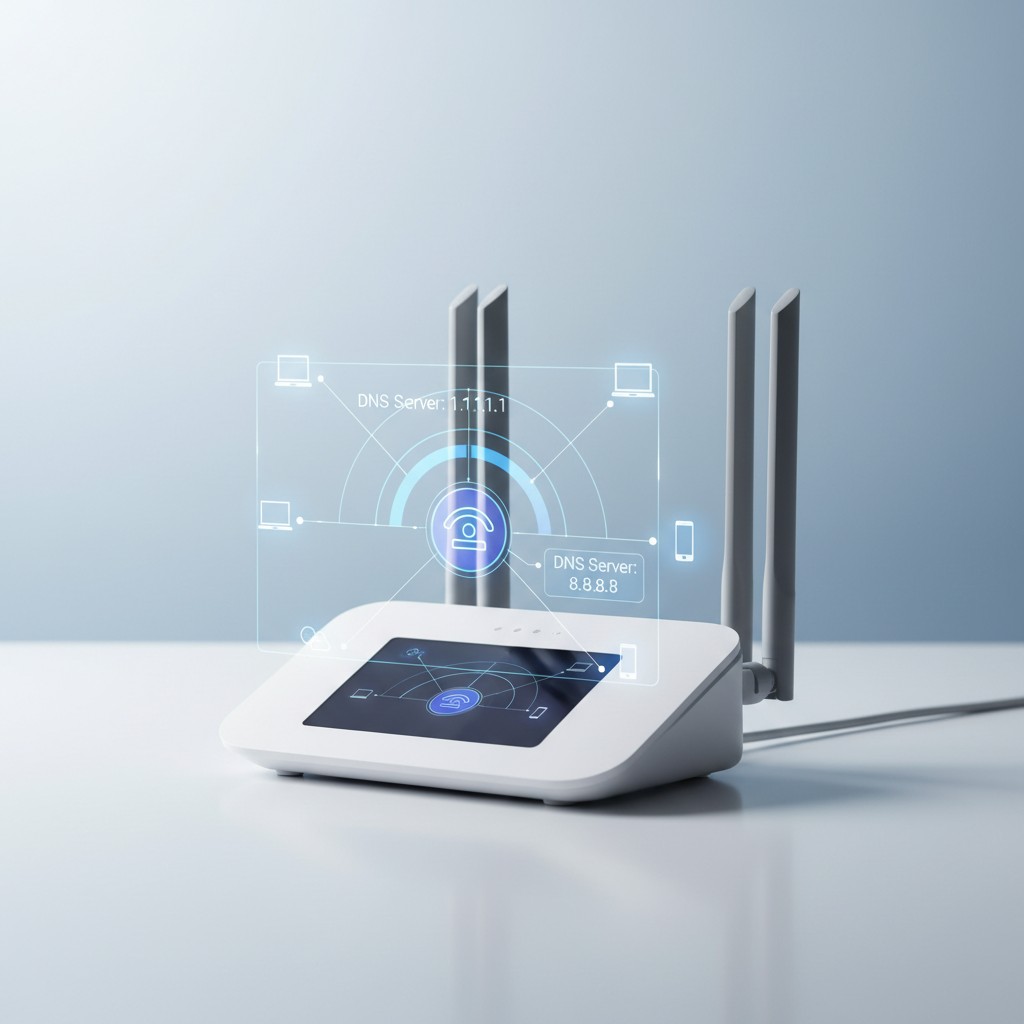
Pourquoi changer les DNS de votre routeur ?
Chaque fois que vous tapez une adresse web dans votre navigateur, votre réseau envoie une requête DNS pour traduire le nom de domaine (ex: google.com) en adresse IP. Ce processus se produit des centaines de fois par heure sur un réseau domestique moderne.
Par défaut, votre routeur utilise les serveurs DNS de votre fournisseur d’accès. Ces serveurs sont corrects mais rarement optimisés : latence souvent supérieure à 30-80 ms, journalisation de votre historique de navigation à des fins commerciales, filtrage parfois agressif.
Changer les DNS de votre routeur vous apporte trois avantages concrets :
- Vitesse : des DNS rapides comme Cloudflare 1.1.1.1 (11 ms en moyenne) réduisent le temps de résolution de 2 à 7 fois par rapport aux DNS FAI classiques
- Confidentialité : certains DNS (1.1.1.1, Quad9) s’engagent contractuellement à ne pas revendre vos données de navigation
- Sécurité : des DNS comme NextDNS ou Quad9 bloquent automatiquement les domaines malveillants, phishing et malwares
Les meilleurs serveurs DNS alternatifs en 2024
Cloudflare 1.1.1.1 — le plus rapide
Cloudflare opère le réseau anycast le plus dense au monde. Ses serveurs DNS 1.1.1.1 et 1.0.0.1 sont statistiquement les plus rapides disponibles publiquement, avec une latence médiane de 11 ms en Europe.
- DNS primaire :
1.1.1.1 - DNS secondaire :
1.0.0.1 - IPv6 :
2606:4700:4700::1111/2606:4700:4700::1001 - Politique : aucune revente de données, logs supprimés toutes les 24h, audits tiers annuels
- Variante familiale :
1.1.1.3/1.0.0.3(bloque contenus adultes)
Google 8.8.8.8 — le plus fiable
Les DNS publics de Google sont disponibles depuis 2009 et offrent une disponibilité de 99,99%. Légèrement moins rapides que Cloudflare (20 ms en moyenne) mais avec une infrastructure redondante mondiale.
- DNS primaire :
8.8.8.8 - DNS secondaire :
8.4.4.8 - Point faible : Google utilise les données DNS pour améliorer ses services — à éviter si la confidentialité est prioritaire
Quad9 9.9.9.9 — le plus sécurisé
Opéré par une organisation à but non lucratif basée en Suisse, Quad9 bloque automatiquement plus de 1 million de domaines malveillants connus (malwares, phishing, botnet C&C). C’est le meilleur choix pour les familles et les entreprises.
- DNS primaire :
9.9.9.9 - DNS secondaire :
149.112.112.112 - Avantage : protection automatique sans configuration, aucune publicité, aucune revente de données
NextDNS — le plus personnalisable
NextDNS est un DNS-as-a-service qui vous permet de construire un filtre DNS sur mesure depuis une interface web. Listes de blocage personnalisables, logs en temps réel, protection par appareil, contrôle parental granulaire.
- Configuration : unique par compte sur nextdns.io
- Idéal pour : les parents voulant un contrôle fin, les geeks soucieux de leur vie privée
- Gratuit jusqu’à 300 000 requêtes/mois (largement suffisant pour 1-2 personnes)
OpenDNS — la référence entreprise
Racheté par Cisco, OpenDNS existe depuis 2006 et est très utilisé en entreprise pour son filtrage par catégories. Moins performant que Cloudflare en vitesse brute, mais les listes de filtrage sont parmi les meilleures du marché.
- DNS primaire :
208.67.222.222 - DNS secondaire :
208.67.220.220
Comment changer les DNS sur votre routeur
La procédure varie légèrement selon la marque, mais la logique est identique : accédez à l’interface d’administration du routeur, trouvez les paramètres DHCP ou DNS, et remplacez les serveurs par défaut.
Sur un routeur ASUS (RT-AX58U, GT6, etc.)
- Connectez-vous à
http://router.asus.comou192.168.1.1 - Allez dans WAN > Connexion Internet
- Sous Paramètres DNS WAN, passez de “Obtenir automatiquement” à “Non”
- Entrez le DNS primaire (
1.1.1.1) et secondaire (1.0.0.1) - Cliquez sur Appliquer
Le TP-Link Archer AX58 et le GT6 permettent aussi de configurer des DNS distincts pour le réseau invité — une fonctionnalité utile si vous voulez protéger les visiteurs sans exposer votre réseau principal.
Sur un routeur TP-Link (Archer AX23, AX55, AX73)
- Accédez à
http://tplinkwifi.netou192.168.0.1 - Dans le menu avancé, allez dans Réseau > DHCP
- Dans les champs Serveur DNS primaire et Serveur DNS secondaire, entrez vos nouvelles adresses
- Cliquez sur Enregistrer puis redémarrez le routeur
L’ASUS RT-BE50 dispose d’une interface claire et bien organisée. La configuration DNS prend moins de 2 minutes.
Sur un Fritz!Box (7590 AX)
- Ouvrez
http://fritz.boxou192.168.178.1 - Allez dans Internet > Informations de connexion
- Cliquez sur l’onglet Serveur DNS
- Cochez “Utiliser d’autres serveurs DNS” et renseignez les adresses
- Cliquez sur Appliquer
La Fritz!Box 7590 AX est l’une des rares box/routeurs à proposer un support DNS-over-HTTPS (DoH) natif, ce qui chiffre vos requêtes DNS en transit — une couche de sécurité supplémentaire.
Sur un routeur Netgear (Nighthawk, Orbi)
- Accédez à
http://routerlogin.netou192.168.1.1 - Allez dans Paramètres avancés > Configuration Internet
- Dans Serveur DNS, décochez “Obtenir les adresses du serveur DNS automatiquement”
- Entrez vos DNS primaire et secondaire
- Cliquez sur Appliquer
Tester la performance de vos DNS
Après avoir changé les DNS, vérifiez que la configuration est bien appliquée et mesurez l’amélioration :
Test rapide en ligne
Rendez-vous sur 1.1.1.1/help (si vous utilisez Cloudflare) pour vérifier que votre trafic DNS passe bien par 1.1.1.1. Pour d’autres DNS, dnschecker.org affiche les serveurs DNS utilisés pour chaque requête.
Test avec DNS Benchmark (Windows)
L’outil gratuit DNS Benchmark de GRC teste automatiquement plus de 70 serveurs DNS depuis votre connexion et vous indique lesquels sont les plus rapides pour votre localisation. Les résultats varient selon votre FAI et votre région.
Test en ligne de commande
# Linux/macOS
nslookup google.com 1.1.1.1

# Windows (PowerShell)
Resolve-DnsName google.com -Server 1.1.1.1
Un temps de réponse inférieur à 20 ms est excellent pour des DNS publics.
Aller plus loin : Pi-hole pour un DNS local
Si vous souhaitez un contrôle total de vos DNS, Pi-hole est la solution ultime. C’est un serveur DNS local qui tourne sur un Raspberry Pi et bloque les publicités, trackers et domaines malveillants pour tout votre réseau.
Ce que Pi-hole apporte de plus
- Blocage au niveau réseau : les publicités sont bloquées avant même d’être téléchargées, pour tous les appareils (y compris smart TV, consoles, mobiles)
- Tableau de bord en temps réel : visualisez exactement quels domaines sont contactés par chaque appareil
- Listes personnalisables : ajoutez vos propres listes de blocage ou déblocage
- DNS chiffré : configurez DNS-over-HTTPS via cloudflared pour chiffrer toutes les requêtes
Configuration avec votre routeur
Une fois Pi-hole installé sur votre Raspberry Pi, configurez l’adresse IP du Pi comme DNS primaire dans les paramètres DHCP de votre routeur. Tous les appareils du réseau utiliseront automatiquement Pi-hole. Pour la redondance, utilisez 8.8.8.8 comme DNS secondaire.
Pour plus de détails sur la sécurisation de votre réseau, consultez notre guide complet sur la sécurisation du réseau WiFi.
DNS-over-HTTPS (DoH) : le futur des DNS sécurisés
Les DNS traditionnels transitent en clair sur le réseau — n’importe quel acteur intermédiaire (FAI, opérateur mobile, hotspot public) peut voir vos requêtes. Le DNS-over-HTTPS (DoH) chiffre les requêtes dans du HTTPS standard, les rendant indistinguables du trafic web normal.
Cloudflare, Google et NextDNS proposent tous des endpoints DoH. La plupart des routeurs récents (Fritz!Box, ASUS avec firmware récent, pfSense) supportent le DoH nativement. Sur les routeurs plus basiques, installez un proxy DoH local comme cloudflared sur un Raspberry Pi.
Les accessoires indispensables
La base idéale pour installer Pi-hole : le Raspberry Pi 4 en kit complet avec alimentation officielle et dissipateur thermique. Silencieux, peu gourmand (3W), il tourne 24h/24 pour filtrer tous les DNS de votre réseau.
Voir sur Amazon →Connectez votre Raspberry Pi en filaire pour des requêtes DNS ultra-stables. Un câble Cat 6 blindé élimine les interférences et garantit une latence constante — indispensable si votre Pi-hole sert tout le réseau.
Voir sur Amazon →Si votre routeur manque de ports Ethernet, ce switch compact permet de brancher en filaire votre Raspberry Pi, NAS et autres équipements réseau. Metal, passif, silencieux — il dure des années.
Voir sur Amazon →Choisir les bons DNS selon votre profil
| Profil | DNS recommandés | Pourquoi |
|---|---|---|
| Vitesse maximale | Cloudflare 1.1.1.1 + 1.0.0.1 | Le plus rapide en Europe |
| Famille avec enfants | Cloudflare 1.1.1.3 + 1.0.0.3 | Filtre automatique des contenus adultes |
| Sécurité prioritaire | Quad9 9.9.9.9 + 149.112.112.112 | Blocage des malwares et phishing |
| Contrôle total | NextDNS (compte personnel) | Personnalisation maximale, logs, filtres |
| Confidentialité absolue | Pi-hole local + DoH | DNS local, aucune donnée externe |
Notre recommandation
Pour la grande majorité des foyers, Cloudflare 1.1.1.1 est le meilleur choix : le plus rapide, respectueux de la vie privée, simple à configurer. Changez le DNS primaire en 1.1.1.1 et le secondaire en 1.0.0.1 sur votre routeur, et vous bénéficierez immédiatement d’une navigation plus réactive.
Si vous avez des enfants ou souhaitez bloquer les publicités sur tout le réseau, investissez 90 € dans un Raspberry Pi et configurez Pi-hole — c’est le projet réseau maison qui offre le meilleur retour sur investissement.
Le routeur choisi a aussi son importance : le ASUS RT-BE50 et l’TP-Link Archer AX58 permettent tous deux de configurer des DNS personnalisés facilement. Pour les utilisateurs avancés, la Fritz!Box 7590 AX avec son support DoH natif est la solution la plus complète du marché.
👉 Consultez aussi notre guide sur la sécurisation du réseau WiFi pour aller plus loin dans la protection de votre réseau domestique.
Questions fréquentes
Changer les DNS du routeur améliore-t-il la vitesse de navigation ?
Oui, significativement. Les DNS de votre FAI sont souvent lents (30-80 ms). Cloudflare 1.1.1.1 répond en moyenne en 11 ms, Google 8.8.8.8 en 20 ms. Sur les sites avec de nombreuses ressources externes (polices, CDN, publicités), la différence peut atteindre 0,5 à 2 secondes au chargement.
Quelle est la différence entre changer les DNS du routeur et les DNS de l'ordinateur ?
Changer les DNS du routeur applique le changement à TOUS les appareils du réseau (PC, smartphones, TV connectées, consoles). Changer les DNS d'un seul PC ne concerne que cet appareil. Pour une protection globale, configurez toujours les DNS au niveau du routeur.
Les DNS alternatifs sont-ils légaux en France ?
Oui, parfaitement légaux. Aucune loi française n'oblige les internautes à utiliser les DNS de leur FAI. Les entreprises, écoles et particuliers utilisent couramment des DNS alternatifs. Les DNS de l'opérateur ne sont qu'un paramètre réseau par défaut, pas une obligation.
NextDNS est-il vraiment gratuit ?
NextDNS propose un plan gratuit limité à 300 000 requêtes par mois, soit environ 2-4 semaines d'utilisation pour un foyer normal. Au-delà, les DNS continuent de fonctionner sans filtrage. Pour une utilisation complète sans limite, l'abonnement est à 19,90 €/an pour toute la famille — un excellent rapport qualité-prix.
Est-ce que changer les DNS peut casser ma connexion internet ?
Non, dans 99% des cas. En cas de mauvaise configuration, il suffit de remettre les DNS automatiques (DHCP) pour revenir à l'état initial. La procédure est entièrement réversible. Le seul risque est de saisir une adresse IP incorrecte — vérifiez toujours deux fois avant de valider.