Contrôle Parental Routeur : Le Guide Complet pour Protéger vos Enfants en Ligne
Comment configurer le contrôle parental sur votre routeur WiFi ? DNS filtrant, plages horaires, profils enfants — toutes les méthodes expliquées pas à pas.
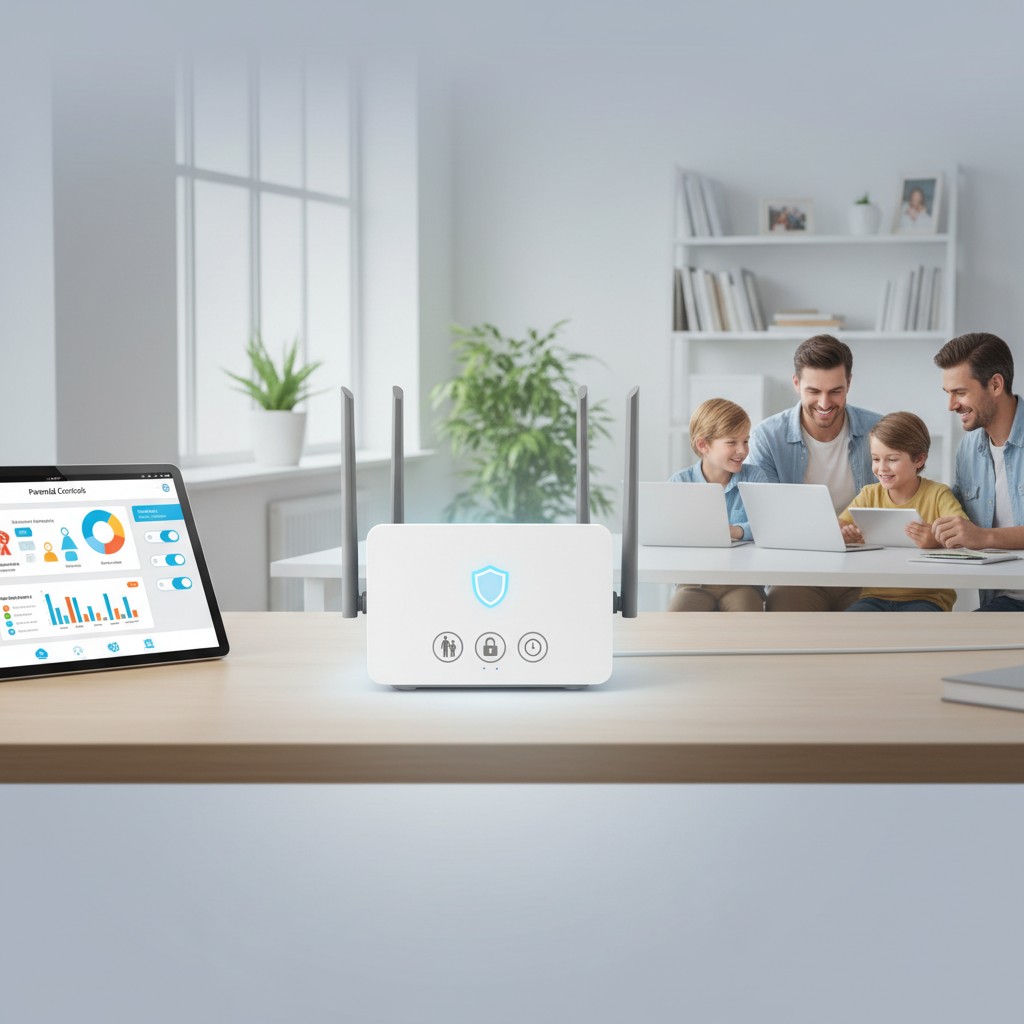
Pourquoi le contrôle parental au niveau du routeur est la meilleure solution
Installer un logiciel de contrôle parental sur chaque appareil de la maison, c’est une bataille perdue d’avance. Votre enfant a un smartphone, une tablette, une console, un PC portable, peut-être une Smart TV — et chaque appareil nécessite son propre logiciel, sa propre configuration, ses propres mises à jour. Sans compter que les enfants désinstallent ces logiciels plus vite que vous ne les installez.
Le contrôle parental au niveau du routeur résout ce problème d’un coup : tout appareil qui se connecte à votre WiFi passe par les règles que vous avez définies. Pas d’installation, pas de contournement facile, pas de maintenance par appareil. C’est la solution la plus efficace et la plus simple pour protéger un foyer avec des enfants.
Les 3 niveaux de protection : du plus simple au plus complet
Niveau 1 : Le filtrage DNS — gratuit et efficace en 5 minutes
Le filtrage DNS est la méthode la plus simple et la plus immédiate. Au lieu d’utiliser les serveurs DNS de votre fournisseur d’accès (qui ne filtrent rien), vous configurez des DNS filtrants directement dans votre routeur. Chaque requête web de chaque appareil passe par ce filtre.
Les meilleurs DNS filtrants gratuits :
- Cloudflare for Families (1.1.1.3 / 1.0.0.3) : bloque les contenus adultes + malwares. Rapide (latence ~10 ms), fiable, respectueux de la vie privée. C’est notre recommandation par défaut.
- OpenDNS FamilyShield (208.67.222.123 / 208.67.220.123) : filtrage prédéfini des contenus adultes. Fonctionne bien mais pas de personnalisation sans compte.
- CleanBrowsing Family Filter (185.228.168.168 / 185.228.169.168) : filtrage agressif incluant les contenus mixtes (Reddit, etc.). Idéal pour les plus jeunes enfants.
Comment configurer les DNS sur votre routeur :
- Connectez-vous à l’interface de votre routeur (généralement 192.168.1.1 ou 192.168.0.1)
- Trouvez les paramètres DNS (souvent dans WAN / Internet / DHCP)
- Remplacez les DNS par défaut par ceux du service choisi
- Sauvegardez et redémarrez le routeur
Sur les routeurs ASUS GT6 et TP-Link Archer AX58, c’est dans WAN > DNS Server. Sur les routeurs TP-Link comme l’ASUS RT-BE50, c’est dans Advanced > Network > Internet > DNS. Sur la FRITZ!Box 7590 AX, c’est dans Internet > DNS.
Niveau 2 : Les profils et plages horaires — le contrôle personnalisé
Le filtrage DNS seul ne gère pas le temps d’écran. Pour ça, vous avez besoin des fonctions de contrôle parental intégrées à votre routeur. Les meilleurs routeurs permettent de créer des profils par enfant avec des règles spécifiques.
ASUS AiProtection — le contrôle parental le plus complet
Les routeurs ASUS (RT-AX58U, GT6, ROG Rapture GT-AX6000, ZenWiFi XT9) intègrent AiProtection avec un contrôle parental avancé :
- Profils par membre de la famille : attribuez les appareils de chaque enfant à son profil
- Plages horaires : définissez quand Internet est accessible (ex: 8h-20h en semaine, 8h-22h le week-end)
- Filtrage par catégorie : bloquez les catégories de contenus par profil (adulte, violence, jeux d’argent, réseaux sociaux…)
- Rapports d’activité : visualisez les sites les plus visités par chaque profil
L’interface est intuitive et se gère depuis l’application ASUS Router sur smartphone. C’est l’un des meilleurs contrôles parentaux intégrés du marché. Les routeurs ASUS ZenWiFi XT9 sont particulièrement adaptés aux grandes maisons — le contrôle parental s’applique sur tout le réseau mesh.
TP-Link HomeShield — le bon compromis
Les routeurs TP-Link récents (ASUS RT-BE50, Deco X50, Deco BE65) proposent HomeShield avec :
- Profils familiaux avec attribution d’appareils
- Limites de temps quotidiennes (ex: 2h par jour)
- Pause Internet instantanée par appareil ou par profil
- Filtrage de contenus par catégorie
La version gratuite offre les fonctions de base. HomeShield Pro (abonnement ~6€/mois) ajoute les rapports détaillés et le filtrage avancé. Pour une famille, la version gratuite suffit généralement.
Synology WRX560 — le contrôle parental intelligent
Le Synology WRX560 se distingue par Safe Access, un système de contrôle parental particulièrement bien pensé :
- Profils par utilisateur avec détection automatique des appareils
- Quotas de temps par catégorie (ex: 1h de réseaux sociaux, 2h de jeux)
- Demandes d’accès : l’enfant peut demander l’autorisation d’accéder à un site bloqué, le parent approuve depuis son téléphone
- Rapports graphiques clairs et détaillés
C’est le routeur idéal pour les parents qui veulent un contrôle fin sans passer des heures en configuration.
Niveau 3 : La combinaison DNS + routeur + réseau séparé — la protection maximale
Pour les parents qui veulent une protection complète, la meilleure approche combine les trois niveaux :
- DNS filtrant (Cloudflare for Families) pour bloquer les contenus inappropriés à la source
- Contrôle parental du routeur (profils, plages horaires, catégories) pour personnaliser les règles par enfant
- Réseau WiFi séparé pour les enfants avec des règles plus strictes
Les routeurs ASUS et TP-Link permettent de créer un réseau WiFi invité dédié aux enfants. Ce réseau peut avoir ses propres DNS, ses propres restrictions d’horaires, et un débit limité. L’avantage : les appareils des parents restent sur le réseau principal sans aucune restriction, tandis que les appareils des enfants sont confinés sur le réseau filtré.
Sur l’ASUS GT6, vous pouvez créer jusqu’à 3 réseaux invités par bande (2.4 GHz et 5 GHz), chacun avec ses propres règles. C’est la configuration que nous recommandons pour les familles avec des enfants d’âges différents.
Les erreurs à éviter avec le contrôle parental
Erreur n°1 : Se fier uniquement à la box opérateur
Le contrôle parental des Freebox, Livebox et SFR Box est rudimentaire. Filtrage par mots-clés approximatif, pas de profils individuels, interface datée. C’est mieux que rien, mais c’est loin d’être suffisant. Remplacez le WiFi de votre box par un routeur dédié — même un modèle à 80 € comme le TP-Link Archer AX55 offre un contrôle parental bien plus avancé que n’importe quelle box opérateur. Pour comprendre pourquoi, lisez notre guide Box vs Routeur.
Erreur n°2 : Croire que le contrôle parental remplace l’éducation
Le filtrage technique est un filet de sécurité, pas un substitut à la discussion. Un adolescent déterminé trouvera toujours un moyen de contourner les restrictions (VPN, données mobiles, WiFi du voisin). Le contrôle parental du routeur est là pour éviter les expositions accidentelles et poser un cadre, pas pour espionner ou enfermer.
Erreur n°3 : Ne pas adapter les règles à l’âge
Un filtrage identique pour un enfant de 7 ans et un adolescent de 15 ans est contre-productif. L’ado vivra les restrictions comme une punition injuste et cherchera à les contourner. Créez des profils adaptés avec des niveaux de liberté progressifs.
Erreur n°4 : Oublier les appareils connectés
La Smart TV du salon, la console de jeu, l’enceinte connectée — ces appareils accèdent aussi à Internet. Le filtrage DNS au niveau du routeur couvre automatiquement ces appareils, contrairement aux logiciels installés uniquement sur PC et smartphones. C’est un argument de plus pour le filtrage au niveau du routeur.
Quel routeur choisir pour le contrôle parental ?
Le meilleur rapport qualité-prix : ASUS RT-AX58U
L’TP-Link Archer AX58 à environ 120 € offre AiProtection avec un contrôle parental complet (profils, plages horaires, catégories, rapports). WiFi 6 performant pour toute la famille. C’est le choix idéal pour la majorité des foyers.
Le plus complet : Synology WRX560
Le Synology WRX560 à environ 180 € propose Safe Access, le contrôle parental le plus intelligent du marché. Quotas par catégorie, demandes d’accès, rapports détaillés. Parfait pour les parents qui veulent comprendre les habitudes numériques de leurs enfants sans être intrusifs.
Pour les grandes maisons : ASUS ZenWiFi XT9
Le système mesh ASUS ZenWiFi XT9 à environ 300 € (2-pack) couvre toute la maison avec un contrôle parental uniforme sur chaque satellite. AiProtection, profils, plages horaires — tout fonctionne sur l’ensemble du réseau mesh. Consultez notre guide WiFi pour maison à étages pour optimiser le placement.
Pour les familles nombreuses : TP-Link Deco X50
Le système mesh TP-Link Deco X50 à environ 200 € (3-pack) couvre 550 m² avec HomeShield et un contrôle parental intuitif. Parfait pour les familles nombreuses avec beaucoup d’appareils connectés. Le Deco gère automatiquement la connexion entre les satellites — vos enfants restent filtrés même en changeant de pièce.
Configuration pas à pas : DNS Cloudflare for Families
Voici la méthode la plus rapide pour sécuriser votre réseau en moins de 5 minutes :
Étape 1 : Connectez-vous à l’interface de votre routeur
Étape 2 : Trouvez les paramètres DNS (WAN, Internet ou DHCP selon la marque)
Étape 3 : Entrez les DNS Cloudflare for Families :
- DNS primaire :
1.1.1.3 - DNS secondaire :
1.0.0.3
Étape 4 : Sauvegardez et redémarrez votre routeur
Étape 5 : Testez en visitant un site pour adultes connu — il doit être bloqué
Pour aller plus loin, combinez cette configuration avec le contrôle parental intégré de votre routeur. Pour sécuriser l’ensemble de votre réseau au-delà du contrôle parental, consultez notre guide pour sécuriser votre réseau WiFi.
Les accessoires indispensables
Coupez physiquement l'alimentation de la console ou du PC de votre enfant aux heures définies grâce à la programmation horaire. Compatible Alexa et Google Home, contrôlable depuis l'app Tapo sur smartphone.
Voir sur Amazon →Branchez le PC de la chambre des enfants en Ethernet pour une connexion stable ET contrôlable. Le format plat passe sous les portes et le long des plinthes. Le routeur peut appliquer des règles spécifiques au port Ethernet attribué.
Voir sur Amazon →Ajoutez un satellite Deco X50 pour étendre la couverture WiFi filtrée aux chambres des enfants. Le contrôle parental HomeShield s'applique automatiquement sur le satellite — pas de zone morte dans la protection.
Voir sur Amazon →Conclusion : la protection commence au routeur
Le contrôle parental au niveau du routeur est la solution la plus efficace, la plus simple et la plus complète pour protéger vos enfants en ligne. Un filtrage DNS en 5 minutes bloque déjà l’essentiel des contenus inappropriés. Ajoutez les profils et plages horaires de votre routeur pour un contrôle personnalisé par enfant.
L’investissement dans un routeur avec un bon contrôle parental intégré (ASUS AiProtection, Synology Safe Access ou TP-Link HomeShield) est l’un des meilleurs investissements numériques pour une famille. Pour 120 à 200 €, vous protégez tous les appareils de la maison en une seule configuration.
Commencez par le plus simple : changez vos DNS pour Cloudflare for Families aujourd’hui. Ça prend 5 minutes et c’est gratuit. Ensuite, si vous voulez aller plus loin, choisissez un routeur avec contrôle parental avancé. Consultez notre guide Mesh WiFi si vous avez besoin de couvrir une grande surface, ou notre comparatif WiFi 6 vs WiFi 7 pour choisir la bonne technologie.
Questions fréquentes
Le contrôle parental du routeur fonctionne-t-il sur tous les appareils connectés ?
Oui, c'est l'avantage majeur du filtrage au niveau du routeur : il s'applique à tous les appareils connectés à votre réseau WiFi, y compris les consoles de jeu, Smart TV, tablettes et smartphones. Contrairement aux logiciels installés sur chaque appareil, le filtrage DNS ou les règles du routeur couvrent l'ensemble du foyer en une seule configuration.
Peut-on contourner le contrôle parental du routeur avec un VPN ?
Un VPN peut effectivement contourner le filtrage DNS du routeur en chiffrant le trafic. Pour les adolescents techniquement avancés, combinez le filtrage DNS avec le blocage des ports VPN courants (1194, 1723, 500) dans les règles du pare-feu de votre routeur. Les routeurs ASUS et Synology permettent ce blocage facilement.
Quelle est la différence entre le contrôle parental de la box et celui du routeur ?
Le contrôle parental des box opérateurs (Freebox, Livebox, SFR Box) est basique : filtrage par mots-clés avec beaucoup de faux positifs, pas de profils par utilisateur, et une interface souvent limitée. Un routeur dédié offre un filtrage DNS précis, des profils individuels par appareil, des plages horaires personnalisables et des rapports d'activité détaillés.
Le filtrage DNS Cloudflare for Families est-il suffisant pour protéger mes enfants ?
Cloudflare for Families (1.1.1.3) bloque les contenus adultes et les malwares de manière fiable et gratuite. C'est une excellente première couche de protection. Cependant, il ne permet pas de personnaliser les catégories bloquées ni de définir des plages horaires. Pour un contrôle plus fin, combinez-le avec les fonctions de contrôle parental de votre routeur.
À partir de quel âge faut-il mettre en place un contrôle parental sur le routeur ?
Dès que l'enfant accède à Internet de manière autonome, généralement vers 6-7 ans. Adaptez le niveau de filtrage à l'âge : filtrage strict (DNS + plages horaires + liste blanche) pour les 6-10 ans, filtrage modéré (DNS + plages horaires) pour les 10-14 ans, et filtrage léger (DNS uniquement) pour les 14-16 ans avant de lâcher progressivement les contrôles.