Routeur vs Point d'Accès WiFi : Quelle Différence et Quel Choisir ?
Routeur ou point d'accès WiFi ? Comprendre les différences, choisir la bonne solution selon votre installation et optimiser votre réseau en 2026.
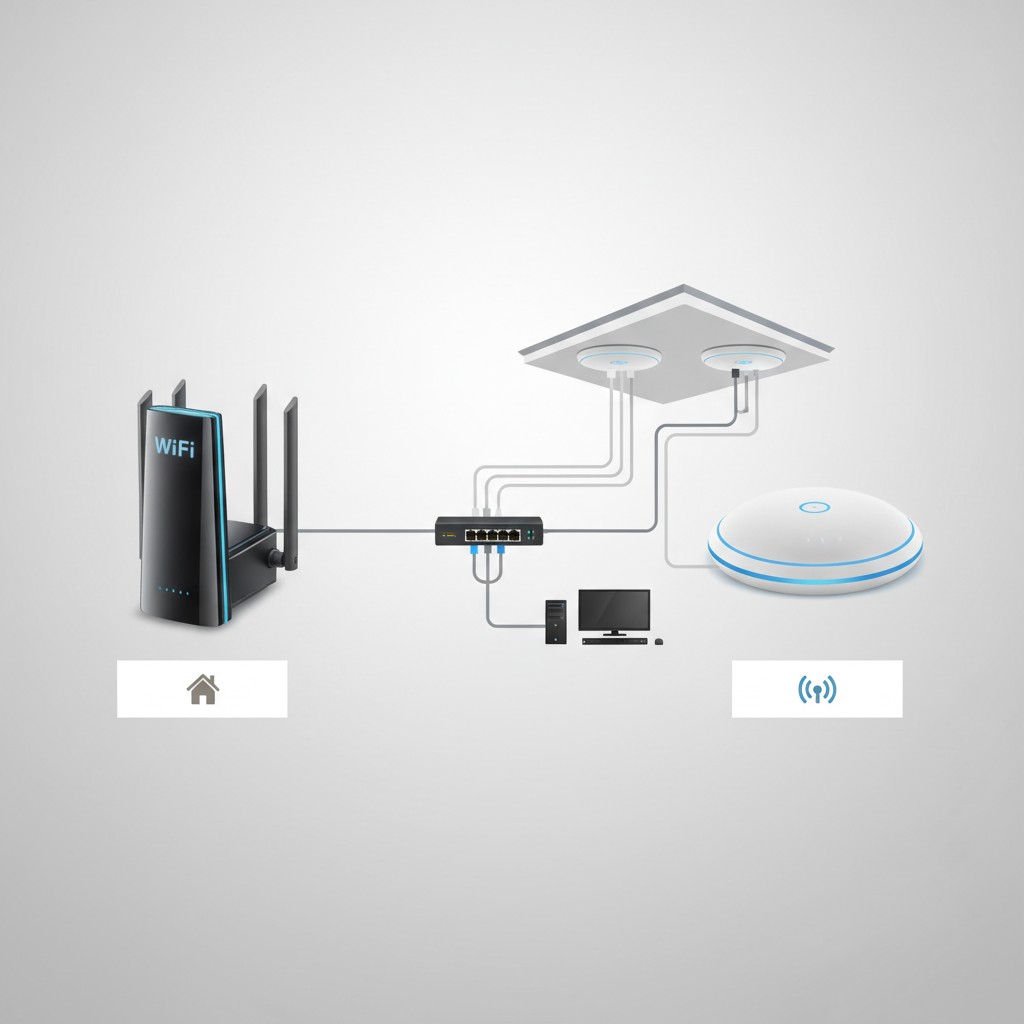
Routeur ou point d’accès : lequel choisir pour votre réseau ?
Quand vient le moment d’améliorer sa couverture WiFi, la question se pose inévitablement : faut-il acheter un nouveau routeur ou ajouter des points d’accès ? La confusion est compréhensible — les deux équipements diffusent du WiFi, les deux s’achètent dans les mêmes rayons, et les fabricants n’aident pas toujours à comprendre la différence. Ce guide vous explique clairement le rôle de chaque appareil, leurs avantages respectifs, et surtout comment choisir la bonne solution selon votre configuration.
Qu’est-ce qu’un routeur WiFi ?
Un routeur WiFi est un équipement polyvalent qui remplit simultanément plusieurs fonctions réseau critiques :
Les fonctions du routeur
Le routage (NAT) : C’est la fonction principale qui donne son nom à l’appareil. Le routeur fait le pont entre votre réseau local privé (vos appareils) et Internet. Il attribue à votre maison une seule adresse IP publique et gère la traduction des adresses pour que chaque appareil puisse accéder à Internet. Sans cette fonction, votre connexion fibre ne servirait à rien.
Le DHCP (attribution d’adresses IP) : Le routeur attribue automatiquement une adresse IP privée à chaque appareil qui se connecte à votre réseau — ordinateur, smartphone, TV connectée, etc. C’est lui qui dit à votre laptop “tu es le 192.168.1.10” et à votre téléphone “tu es le 192.168.1.11”.
Le pare-feu : Le routeur filtre le trafic entrant depuis Internet pour bloquer les tentatives d’intrusion. Il sépare votre réseau privé du monde extérieur et constitue votre première ligne de défense.
Le WiFi : En plus de toutes ces fonctions, le routeur intègre une ou plusieurs antennes WiFi pour diffuser votre réseau sans fil. C’est la partie visible de l’iceberg.
Quand le routeur suffit
Un routeur seul convient parfaitement dans plusieurs situations :
- Appartement ou studio de moins de 80 m² : la portée d’un bon routeur couvre l’ensemble du logement
- Maison compacte sur un seul niveau sans murs épais
- Usage basique : navigation web, emails, streaming vidéo en qualité standard
- Budget limité : un seul équipement à gérer et entretenir
Notre comparatif des meilleurs routeurs WiFi vous aidera à choisir le bon modèle selon votre surface et votre budget.
Qu’est-ce qu’un point d’accès WiFi ?
Un point d’accès (souvent abrégé PA ou AP pour Access Point) est un équipement spécialisé dans une seule tâche : diffuser le WiFi. Il n’a pas de fonction de routage, pas de DHCP, pas de pare-feu propre. Pour fonctionner, il doit obligatoirement être connecté à un routeur (ou à votre box Internet) via un câble Ethernet.
Le rôle du point d’accès
Imaginez votre réseau comme un système électrique. Le routeur est le tableau électrique principal — il gère la distribution. Le point d’accès est une prise électrique supplémentaire dans une pièce éloignée — il distribue l’énergie (le WiFi) là où vous en avez besoin, mais il dépend du tableau pour fonctionner.
Concrètement :
- Il reçoit les données via le câble Ethernet
- Il les convertit en signal WiFi pour les appareils proches
- Il retransmet les données de vos appareils vers le routeur par le même câble
- Il ne prend aucune décision de routage ou d’adressage
Points d’accès vs répéteurs WiFi
Ne confondez pas les points d’accès avec les répéteurs WiFi (extenders). Un répéteur capte le signal WiFi existant et le retranse — ce qui divise le débit par deux et crée souvent des instabilités. Un point d’accès câblé reçoit ses données par Ethernet, ce qui maintient le débit maximal. La différence de performance est énorme. Pour tout savoir sur le sujet, consultez notre guide du WiFi mesh qui explique également pourquoi le câble Ethernet est toujours supérieur au sans-fil pour le backhaul.
Tableau comparatif : routeur vs point d’accès
| Critère | Routeur WiFi | Point d’accès |
|---|---|---|
| Fonction principale | Routage Internet + WiFi | WiFi uniquement |
| DHCP | ✅ Oui | ❌ Non |
| Pare-feu | ✅ Oui | ❌ Non |
| Connexion requise | Box Internet (câble/fibre) | Routeur via Ethernet |
| Installation | Simple (plug & play) | Nécessite câblage Ethernet |
| Coût | 50 € à 500 € | 50 € à 400 € |
| Idéal pour | Appartement, maison compacte | Grande maison, bureaux |
| Nombre d’appareils | 20-50 simultanés | 30-100+ simultanés |
| Gestion centralisée | Partielle | ✅ Oui (controller) |
| Scalabilité | Faible | ✅ Excellente |
Quand choisir un point d’accès plutôt qu’un routeur ?
Cas 1 : Grande maison ou logement à étages
Si votre surface dépasse 100 m² ou si votre maison comporte plusieurs niveaux, un routeur unique ne peut pas couvrir l’ensemble des zones. Même les meilleurs routeurs — comme l’ASUS GT6 — peinent à traverser plusieurs murs et planchers en béton armé.
La solution : installer un ou deux points d’accès reliés en Ethernet dans les zones mal couvertes. Chaque borne diffuse un WiFi fort localement. Vos appareils se connectent automatiquement à la borne la plus proche.
Cas 2 : Installation professionnelle ou semi-professionnelle
Dans un bureau, un atelier ou un commerce, le point d’accès s’impose. Les entreprises ont besoin de :
- Couvrir de grandes surfaces avec un signal homogène
- Gérer de nombreux clients WiFi simultanément (une borne pro gère 50-100 appareils)
- Configurer des réseaux invités isolés
- Superviser l’ensemble des bornes depuis une interface centrale
Les points d’accès professionnels comme les séries Ubiquiti UniFi ou TP-Link EAP sont conçus pour ça. Ils se configurent via un contrôleur logiciel qui permet de gérer toutes les bornes d’un seul endroit.
Cas 3 : Maison déjà câblée en Ethernet
Si votre maison dispose de prises RJ45 dans plusieurs pièces — souvent le cas dans les constructions récentes ou les maisons rénovées — vous avez la situation idéale pour les points d’accès. Il suffit de brancher une borne dans chaque prise et vous obtenez un WiFi excellent partout, sans répéteur ni signal dégradé.
Pour optimiser ce type d’installation, consultez notre guide sur le placement du routeur qui couvre aussi le positionnement des points d’accès.
Cas 4 : Vous avez déjà un bon routeur
Si vous possédez un routeur performant récent — un ASUS RT-BE50 ou un TP-Link Archer AX58 par exemple — et que votre problème est uniquement la couverture d’une zone éloignée, ajouter un point d’accès est plus économique que de changer de routeur. Vous conservez les performances de votre équipement principal et ajoutez simplement une borne dans la pièce problématique.
Comment installer un point d’accès : guide pas à pas
Prérequis
- Un câble Ethernet entre votre routeur/box et l’emplacement du point d’accès
- Un switch si votre routeur manque de ports disponibles
- Une prise électrique à proximité du point d’accès (ou un injecteur PoE si le PA supporte l’alimentation par câble Ethernet)
Étape 1 : Câbler l’installation
Passez un câble Ethernet entre votre routeur principal et l’emplacement prévu pour le point d’accès. Dans une maison neuve, des câbles RJ45 sont souvent déjà disponibles. Dans une maison ancienne, vous devrez passer les câbles — soit derrière les plinthes, soit dans des goulottes, soit entre les étages via les cloisons.
Si votre routeur ne dispose plus de ports libres, ajoutez un switch Gigabit entre le routeur et les points d’accès. Un switch 8 ports suffit pour presque toutes les installations résidentielles.
Étape 2 : Configurer le point d’accès en mode AP
Connectez-vous à l’interface web du point d’accès (généralement via 192.168.0.1 ou via l’application du fabricant). Activez le mode “Access Point” plutôt que le mode “Router”. Dans ce mode :
- Le DHCP est désactivé (c’est votre routeur principal qui gère les IPs)
- Le NAT est désactivé
- Le pare-feu intégré est désactivé
- L’appareil relaie simplement le trafic entre vos appareils WiFi et le réseau filaire
Étape 3 : Configurer le même SSID et mot de passe
Pour un roaming transparent — c’est-à-dire que vos appareils passent automatiquement d’une borne à l’autre sans déconnexion visible — configurez le même nom de réseau (SSID) et le même mot de passe WiFi sur tous vos points d’accès et votre routeur principal.
La plupart des appareils modernes gèrent très bien ce type de roaming. Attention toutefois : certains téléphones et laptops bon marché sont “collants” et restent connectés à une borne éloignée même quand une borne plus proche est disponible. Ce problème est intrinsèque à l’appareil client, pas au réseau.
Étape 4 : Positionner la borne
- Montez de préférence la borne au plafond ou en hauteur — le signal se propage mieux vers le bas
- Évitez les placards, les murs en béton armé et les zones humides
- Maintenez au minimum 3-4 mètres entre deux bornes pour éviter les interférences
- Vérifiez la couverture avec une application comme WiFi Analyzer pour valider le placement
Notre guide pour maison à étages donne des recommandations détaillées par configuration de bâtiment.
Routeur en mode point d’accès : recycler son ancien matériel
La plupart des routeurs modernes peuvent fonctionner en mode point d’accès. C’est une excellente façon de réutiliser un vieux routeur plutôt que de l’acheter un équipement dédié. La procédure varie selon les marques :
TP-Link : Paramètres avancés → Mode de fonctionnement → Point d’accès ASUS : Administration → Mode de fonctionnement → Mode Access Point Netgear : Paramètres avancés → Paramètres réseau → Mode routeur/AP
Une fois en mode AP, branchez le câble Ethernet sur un port LAN (et non sur le port WAN/Internet) du vieux routeur. Configurez le même SSID et mot de passe, et le tour est joué.
Cette solution présente une limite : les performances seront celles de votre ancien routeur. Si c’est un appareil WiFi 5 vieillissant, il sera moins performant qu’une borne WiFi 6 dédiée.
Routeur tout-en-un ou système modulaire : le bon choix selon votre profil
Profil “simplicité”
Vous habitez seul ou en couple dans un appartement de 60 m², vous avez peu d’appareils connectés et vous ne voulez pas vous prendre la tête avec du câblage. Le routeur tout-en-un est fait pour vous. Un bon WiFi 6 comme le TP-Link Archer AX55 couvre votre appartement largement et s’installe en 5 minutes.
Profil “maison familiale”
Maison de 120-200 m² sur 2 étages, famille de 4-5 personnes avec une dizaine d’appareils connectés (TV, consoles, smartphones, laptops, objets connectés). La solution idéale : un bon routeur principal + 1 à 2 points d’accès aux étages supérieurs, reliés en Ethernet. Vous obtenez un WiFi homogène partout avec des performances maximales.
Alternative sans câblage : un système mesh comme le TP-Link Deco. Les unités communiquent entre elles sans fil — moins performant qu’un backhaul câblé, mais infiniment plus simple à installer.
Profil “performance maximale”
Grande maison, nombreux appareils simultanés, télétravail intensif, gaming en ligne et streaming 4K en simultané. Un système de points d’accès professionnels (Ubiquiti, TP-Link EAP) avec backhaul Ethernet câblé est la meilleure solution. Certes plus cher et plus complexe à configurer, mais les performances et la fiabilité n’ont pas d’équivalent.
Sécurité : un point d’accès est-il moins sécurisé qu’un routeur ?
Pas du tout. La sécurité repose principalement sur le routeur principal, qui fait office de pare-feu entre votre réseau local et Internet. Les points d’accès sont à l’intérieur du réseau local — ils héritent automatiquement des protections mises en place sur le routeur.
En revanche, pensez à :
- Sécuriser l’accès à l’interface d’administration de chaque borne (changer les mots de passe par défaut)
- Mettre à jour le firmware régulièrement
- Activer un réseau invité séparé pour les appareils IoT domotique
Pour aller plus loin sur ce sujet, notre guide pour sécuriser votre réseau WiFi couvre toutes les bonnes pratiques.
Les accessoires indispensables
Pour installer des points d’accès dans votre maison, vous aurez besoin de quelques accessoires réseau. Voici les indispensables.
Le switch incontournable pour relier plusieurs points d'accès à votre routeur. 8 ports Gigabit en boîtier métallique compact, plug & play sans configuration. Idéal pour les installations avec 3 bornes ou plus.
Voir sur Amazon →Alimentez un point d'accès PoE via le câble Ethernet existant, sans prise électrique supplémentaire. Pratique pour monter une borne au plafond ou dans un couloir sans prise à proximité. Compatible 802.3af/at, jusqu'à 60W.
Voir sur Amazon →Câble réseau Cat 6 10 mètres pour relier vos points d'accès au switch ou au routeur. Débit jusqu'à 1 Gbps, connecteurs RJ45 blindés, robuste et flexible. Indispensable pour l'installation filaire.
Voir sur Amazon →Résumé : quelle solution choisir ?
| Situation | Solution recommandée |
|---|---|
| Appartement < 80 m² | Routeur seul |
| Maison 80-150 m² 1 niveau | Routeur performant ou mesh 2 unités |
| Maison > 150 m² ou 2+ étages | Routeur + 1-2 points d’accès câblés |
| Maison sans câblage Ethernet | Système mesh WiFi |
| Bureau ou usage pro | Points d’accès professionnels (EAP/UniFi) |
| Maison déjà câblée RJ45 | Points d’accès sur chaque prise |
| Vieux routeur à recycler | Le passer en mode AP dans une zone éloignée |
Conclusion
Le routeur et le point d’accès sont des équipements complémentaires, pas concurrents. Le routeur gère la connexion Internet et la sécurité du réseau — vous n’en avez besoin que d’un seul. Les points d’accès étendent la couverture WiFi là où le routeur seul ne suffit pas. Si vous vivez dans un grand espace, avez des problèmes de zones mortes ou souhaitez des performances maximales partout chez vous, l’installation de points d’accès câblés est la solution la plus efficace et la plus fiable.
Pour choisir les meilleurs routeurs et points d’accès du moment, consultez notre comparatif des meilleurs routeurs WiFi et notre sélection haut de gamme. Et si vous optez pour un système mesh plutôt qu’un câblage, notre guide du WiFi mesh vous guidera pas à pas.
Questions fréquentes
Quelle est la différence principale entre un routeur et un point d'accès ?
Un routeur assure deux fonctions : il gère la connexion entre votre réseau local et Internet (routage) ET diffuse le WiFi. Un point d'accès (ou borne WiFi) se contente de diffuser le WiFi — il doit être relié à un routeur ou une box via un câble Ethernet pour accéder à Internet. En résumé : le routeur est le cerveau, le point d'accès est simplement une antenne intelligente.
Peut-on utiliser un routeur comme point d'accès ?
Oui, presque tous les routeurs modernes disposent d'un mode 'point d'accès' (Access Point mode) dans leurs paramètres. Dans ce mode, les fonctions DHCP et NAT sont désactivées — le routeur ne gère plus les adresses IP ni le routage, et se comporte simplement comme une borne WiFi. C'est une excellente façon de recycler un vieux routeur pour étendre la couverture d'une pièce éloignée.
Combien de points d'accès faut-il pour une maison de 150 m² ?
Pour une maison de 150 m² bien câblée, 2 à 3 points d'accès suffisent généralement : un par niveau dans une maison à étages, ou deux côtés opposés dans un grand appartement plain-pied. Chaque borne WiFi 6 couvre efficacement 100 à 150 m² en intérieur avec des murs standard. Avec des murs épais (pierre, béton armé), comptez un point d'accès supplémentaire.
Un point d'accès améliore-t-il la vitesse par rapport à un routeur seul ?
Oui, de façon significative si votre espace est grand ou multi-étages. Avec un seul routeur au centre, les appareils éloignés reçoivent un signal faible et obtiennent des débits bas. Plusieurs points d'accès proches des appareils offrent une connexion forte partout. La latence diminue, le débit monte, et les coupures disparaissent — surtout pour le streaming 4K et le gaming.
Faut-il un switch pour connecter plusieurs points d'accès ?
Pas forcément. Si votre box ou routeur principal dispose de suffisamment de ports Ethernet (4 ports c'est standard), vous pouvez y brancher directement 2-3 points d'accès. Pour une installation avec 4 bornes ou plus, un switch Gigabit s'impose. Le TP-Link SG108 à 20 € offre 8 ports supplémentaires, ce qui est largement suffisant pour la plupart des habitations.