Configurer un VPN sur son Routeur : Guide Complet pour Protéger Tout son Réseau
Comment installer et configurer un VPN directement sur votre routeur WiFi. Tutoriel pas à pas pour ASUS, TP-Link et Netgear avec OpenVPN et WireGuard.
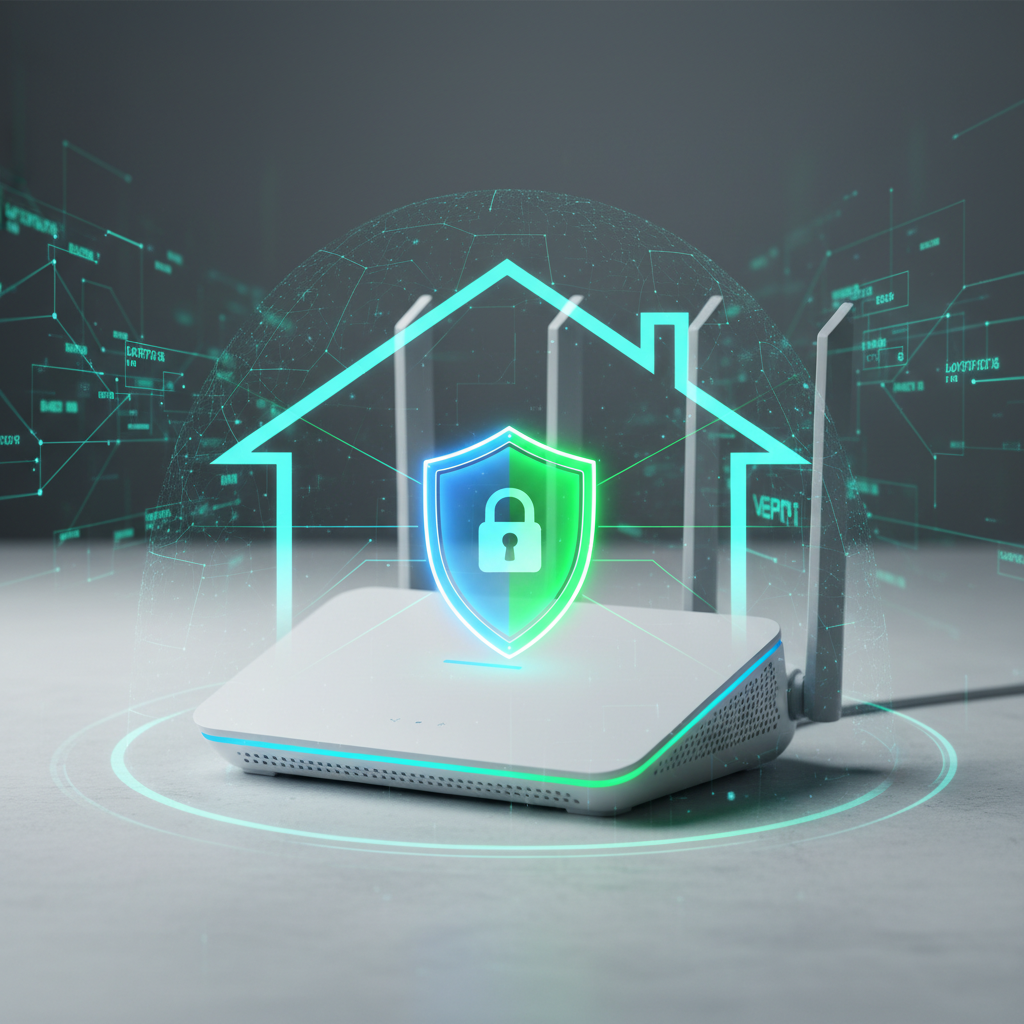
Pourquoi configurer un VPN directement sur son routeur ?
Installer un VPN sur chaque appareil de la maison — PC, smartphone, tablette, TV, console — est fastidieux et parfois impossible. Certains appareils comme les Smart TV, les consoles de jeu ou les objets connectés ne supportent tout simplement pas les applications VPN. La solution : configurer le VPN une seule fois, directement sur le routeur. Tous les appareils connectés à votre réseau WiFi sont automatiquement protégés, sans rien installer.
Un VPN sur le routeur offre trois avantages majeurs : la protection de tous les appareils du foyer (même ceux sans app VPN), une connexion unique qui compte comme un seul appareil pour votre fournisseur VPN, et la transparence — vos proches n’ont rien à configurer ni à activer.
Prérequis : votre routeur est-il compatible ?
Tous les routeurs ne supportent pas le mode VPN client. Voici ce qu’il faut vérifier avant de commencer.
Les routeurs compatibles nativement
Les routeurs ASUS avec firmware ASUSWRT sont les champions du VPN client. Le support est intégré dans l’interface, avec OpenVPN et WireGuard disponibles en quelques clics. L’ASUS GT6 et le ROG Rapture GT-AX6000 sont les meilleurs choix pour un usage VPN intensif grâce à leurs processeurs puissants (1.8 GHz et 2 GHz respectivement).
Les TP-Link récents comme l’ASUS RT-BE50 et l’RT-BE92U supportent aussi le VPN client via OpenVPN. L’interface est moins aboutie que chez ASUS, mais ça fonctionne.
Les Netgear haut de gamme comme le Nighthawk RAXE500 intègrent aussi le VPN client, mais l’implémentation est souvent limitée à OpenVPN.
Les routeurs incompatibles
Les box opérateurs (Livebox, Freebox, SFR Box, Bbox) ne supportent pas le VPN client. Si vous êtes chez un opérateur, vous devez ajouter un routeur tiers derrière votre box. Consultez notre guide Box Internet vs Routeur pour comprendre comment brancher un routeur derrière votre box.
La puissance du processeur : le facteur clé
Le chiffrement VPN est gourmand en CPU. Un routeur avec un processeur faible (single-core 800 MHz) plafonnera à 20-30 Mb/s en VPN — inutilisable avec une connexion fibre. Voici les débits VPN réalistes selon le processeur :
| Processeur routeur | Débit OpenVPN | Débit WireGuard |
|---|---|---|
| Single-core 800 MHz | 15-25 Mb/s | 40-60 Mb/s |
| Dual-core 1.5 GHz | 80-120 Mb/s | 200-300 Mb/s |
| Quad-core 2.0 GHz | 200-350 Mb/s | 500-700 Mb/s |
Le FRITZ!Box 7590 AX avec son processeur quad-core offre d’excellentes performances VPN, tout comme le Synology WRX560 qui dispose d’un client VPN intégré très complet.
Étape 1 : Choisir son fournisseur VPN
Votre fournisseur VPN doit impérativement proposer des fichiers de configuration OpenVPN (.ovpn) ou WireGuard compatibles routeur. Les meilleurs fournisseurs pour une utilisation routeur :
NordVPN
Le plus populaire et le mieux documenté pour les routeurs ASUS. NordVPN fournit des fichiers .ovpn pré-configurés par serveur et supporte WireGuard (via NordLynx). La configuration sur ASUS est documentée étape par étape sur leur site. Prix : environ 3,50 €/mois sur 2 ans.
ExpressVPN
Excellente compatibilité routeur. ExpressVPN propose même un firmware personnalisé pour certains routeurs Linksys et ASUS, avec une interface simplifiée. Le split tunneling est intégré. Prix : environ 6 €/mois sur 2 ans.
Surfshark
Le meilleur rapport qualité-prix : appareils illimités, WireGuard supporté, fichiers de configuration disponibles. Prix : environ 2,50 €/mois sur 2 ans. Idéal si vous avez beaucoup d’appareils.
Étape 2 : Configurer le VPN sur un routeur ASUS (ASUSWRT)
La procédure ci-dessous fonctionne sur tous les routeurs ASUS avec firmware ASUSWRT : GT6, RT-AX58U, ZenWiFi XT9, ROG Rapture, etc.
Configuration OpenVPN
-
Téléchargez le fichier .ovpn depuis le site de votre fournisseur VPN. Choisissez un serveur proche géographiquement (France, Belgique, Suisse) pour minimiser la latence.
-
Connectez-vous à l’interface du routeur : ouvrez
http://192.168.1.1ouhttp://router.asus.comdans votre navigateur. -
Allez dans VPN > VPN Client dans le menu de gauche.
-
Cliquez sur “Ajouter un profil” puis sélectionnez l’onglet OpenVPN.
-
Remplissez les champs : donnez un nom au profil (ex: “NordVPN France”), entrez votre identifiant et mot de passe VPN, puis importez le fichier .ovpn.
-
Cliquez sur OK puis sur Activer pour lancer la connexion.
-
Vérifiez : l’icône VPN dans l’interface doit passer au vert. Testez sur un appareil connecté en visitant
whatismyip.com— l’adresse IP affichée doit être celle du serveur VPN, pas celle de votre FAI.
Configuration WireGuard (ASUSWRT 388+)
WireGuard est plus rapide et plus léger qu’OpenVPN. Si votre firmware est en version 388 ou supérieure, WireGuard est disponible nativement :
-
Générez une configuration WireGuard depuis le site de votre fournisseur VPN (NordVPN, Surfshark, etc.).
-
Dans l’interface ASUS, allez dans VPN > VPN Client > Ajouter un profil > WireGuard.
-
Importez le fichier de configuration ou collez les paramètres (clé privée, clé publique du serveur, endpoint, DNS).
-
Activez et vérifiez la connexion.
Le gain de débit par rapport à OpenVPN est significatif : comptez 30 à 50% de débit en plus avec WireGuard, et une connexion qui s’établit en 1-2 secondes au lieu de 10-15.
Étape 3 : Configurer le VPN sur un routeur TP-Link
Les routeurs TP-Link récents supportent le VPN client via l’interface web ou l’application Tether.
-
Connectez-vous à
http://tplinkwifi.netouhttp://192.168.0.1. -
Allez dans Avancé > Réseau > VPN Client.
-
Activez le VPN Client puis cliquez sur “Ajouter”.
-
Sélectionnez OpenVPN, importez le fichier .ovpn, entrez vos identifiants.
-
Enregistrez et activez la connexion.
L’Archer AX55 est un excellent choix entrée de gamme pour le VPN avec son processeur dual-core qui offre des débits VPN corrects pour un usage quotidien.
Étape 4 : Le split tunneling — exclure certains appareils
Le split tunneling (ou routage sélectif) permet de choisir quels appareils passent par le VPN et lesquels utilisent la connexion directe. C’est essentiel pour :
- Les consoles de jeu : le VPN ajoute de la latence, mauvais pour le gaming en ligne
- Les services de streaming locaux : certains services détectent et bloquent les VPN
- Les appareils IoT : les caméras de sécurité et objets connectés n’ont pas besoin du VPN
Sur ASUS (ASUSWRT)
Dans VPN > VPN Client, cliquez sur la règle de routage de votre profil VPN. Vous pouvez définir pour chaque appareil (par adresse IP ou MAC) s’il passe par le VPN ou non. Les routeurs ASUS comme le GT6 offrent une interface graphique intuitive pour cette configuration.
Sur TP-Link et Netgear
Le split tunneling est plus limité. Sur TP-Link, vous pouvez généralement choisir entre “tout le trafic via VPN” ou “aucun trafic via VPN” par appareil. Sur Netgear, la fonctionnalité dépend du modèle.
Optimiser les performances VPN de son routeur
Choisir le bon protocole
WireGuard est toujours le premier choix si disponible : plus rapide, plus léger, connexion instantanée. Si votre fournisseur ne propose que OpenVPN, choisissez le mode UDP (plus rapide) plutôt que TCP (plus fiable mais plus lent).
Choisir le bon serveur
Plus le serveur VPN est proche géographiquement, plus la latence est faible. Pour un usage depuis la France, choisissez un serveur en France, Belgique, Pays-Bas ou Allemagne. Évitez les serveurs US sauf si vous avez besoin d’une IP américaine.
Activer l’accélération matérielle
Certains routeurs ASUS disposent d’une accélération matérielle pour le chiffrement AES (AES-NI). Vérifiez dans Administration > Système que l’accélération matérielle est activée. Sur le ROG Rapture GT-AX6000, l’accélération matérielle AES booste les débits OpenVPN de 40 à 60%.
Surveiller les performances
Dans l’interface ASUS, l’onglet Analyse du trafic montre le débit en temps réel. Comparez le débit avec et sans VPN pour évaluer l’impact. Si la perte dépasse 50%, envisagez de passer à WireGuard ou de mettre à jour votre routeur vers un modèle plus puissant.
VPN serveur vs VPN client : ne pas confondre
Le VPN client (ce guide) connecte votre routeur à un serveur VPN externe (NordVPN, ExpressVPN…) pour protéger votre trafic sortant et masquer votre IP.
Le VPN serveur transforme votre routeur en serveur VPN personnel, permettant de vous connecter à votre réseau domestique depuis l’extérieur (en déplacement, au bureau). C’est utile pour accéder à vos fichiers à distance ou utiliser votre connexion Internet française depuis l’étranger.
Les routeurs ASUS supportent les deux modes simultanément. Pour approfondir la sécurité de votre réseau, consultez notre guide pour sécuriser son réseau WiFi.
Cas d’usage : VPN et télétravail
Si vous travaillez à domicile et que votre entreprise exige une connexion VPN, configurer le VPN sur le routeur peut être problématique : tout votre trafic personnel passerait aussi par le VPN de l’entreprise. Dans ce cas, le split tunneling est indispensable — ou installez le VPN entreprise uniquement sur votre PC de travail. Pour plus de conseils sur l’optimisation réseau pour le travail à distance, consultez notre guide routeur télétravail.
Les accessoires indispensables
Connectez votre routeur à votre box en Ethernet pour maximiser les performances VPN. Câble plat Cat 7, 10 Gbps, idéal pour passer sous les portes ou le long des plinthes.
Voir sur Amazon →Gardez votre routeur et votre connexion VPN actifs même en cas de coupure de courant. Batterie 10 000 mAh, sorties 5V/9V/12V DC compatibles avec la plupart des routeurs.
Voir sur Amazon →Ajoutez des ports Ethernet à votre routeur pour connecter plus d'appareils en filaire via le VPN. 5 ports Gigabit, boîtier métal silencieux et compact.
Voir sur Amazon →Conclusion
Configurer un VPN sur son routeur est le moyen le plus efficace de protéger l’ensemble de son foyer. La clé du succès : un routeur avec un processeur suffisamment puissant et le protocole WireGuard pour des performances optimales. Les routeurs ASUS sont les plus simples à configurer grâce à l’interface VPN intégrée d’ASUSWRT — l’ASUS GT6 reste notre recommandation pour un usage VPN quotidien avec son excellent rapport performances/prix.
Pour les foyers à étages ou les grandes surfaces, combinez votre routeur VPN avec un système mesh pour étendre la couverture VPN à toute la maison sans perte de signal.
Questions fréquentes
Est-ce qu'un VPN sur le routeur ralentit ma connexion Internet ?
Oui, un VPN ajoute un chiffrement qui réduit le débit. La perte dépend du protocole et du processeur du routeur : avec WireGuard sur un ASUS GT6 (processeur 2 GHz), attendez-vous à 10-15% de perte. Avec OpenVPN sur un routeur entrée de gamme, la perte peut atteindre 50-70%. Un routeur avec un bon processeur est indispensable pour une expérience VPN fluide.
Peut-on utiliser un VPN gratuit sur son routeur ?
Techniquement oui, si le VPN gratuit fournit des fichiers de configuration OpenVPN ou WireGuard. En pratique, les VPN gratuits ont des serveurs lents, des limites de données, et certains revendent vos données de navigation. Pour un usage routeur permanent, un abonnement NordVPN, ExpressVPN ou Surfshark (3-5 €/mois) est recommandé.
Tous les routeurs supportent-ils le VPN client ?
Non. Les box opérateurs (Livebox, Freebox, SFR Box) ne supportent pas le VPN client. Il faut un routeur tiers avec firmware compatible : les ASUS avec ASUSWRT intègrent nativement le VPN client (OpenVPN + WireGuard). Les TP-Link et Netgear récents le supportent aussi. Les routeurs sous OpenWrt ou DD-WRT offrent encore plus de flexibilité.
WireGuard ou OpenVPN : lequel choisir pour son routeur ?
WireGuard est plus rapide et plus léger — idéal pour les routeurs dont le processeur est limité. OpenVPN est plus flexible et compatible avec davantage de fournisseurs VPN. Si votre fournisseur VPN propose les deux, choisissez WireGuard. Sinon, OpenVPN fonctionne partout et reste fiable.
Comment exclure certains appareils du VPN sur le routeur ?
Utilisez le split tunneling (ou Policy Routing). Sur les routeurs ASUS, l'option se trouve dans VPN > VPN Client > Règles de routage. Vous pouvez choisir quels appareils passent par le VPN et lesquels utilisent la connexion directe. Pratique pour exclure les consoles de jeu ou les appareils de streaming qui ont besoin de contenu local.