192.168.1.1 ne fonctionne pas : comment accéder à l'interface de son routeur
Votre routeur ne répond plus sur 192.168.1.1 ? Découvrez les 7 causes les plus fréquentes et comment retrouver l'accès à l'interface d'administration.
Le problème : une page qui ne s’affiche jamais
Vous voulez changer un réglage de votre routeur — le mot de passe WiFi, une redirection de port, le DNS — et vous tapez 192.168.1.1 dans la barre d’adresse de votre navigateur. Résultat : “Ce site est inaccessible”, une page blanche, ou un délai d’attente qui n’aboutit jamais. Pourtant votre WiFi fonctionne, Netflix se charge sans problème, vos mails arrivent normalement.
Ce paradoxe s’explique simplement : accéder à internet et accéder à l’interface d’administration du routeur sont deux choses distinctes. La première passe par votre fournisseur d’accès, la seconde nécessite que votre appareil et le routeur se “parlent” directement sur le réseau local. Ce guide détaille les sept causes les plus fréquentes de ce blocage, dans l’ordre où il faut les vérifier.
Cause n°1 : vous n’êtes pas dans le bon sous-réseau
C’est de loin la cause la plus fréquente, et la plus mal comprise. Pour que votre navigateur puisse joindre 192.168.1.1, l’adresse IP de votre propre appareil doit commencer par les mêmes trois premiers chiffres : 192.168.1.x.
Or de nombreux routeurs et box n’utilisent pas cette plage par défaut :
| Fabricant / Box | Plage d’adresses réelle | Adresse d’administration |
|---|---|---|
| Orange Livebox | 192.168.1.x | 192.168.1.1 |
| Free Freebox | 192.168.1.x (souvent) | mafreebox.freebox.fr |
| SFR Box | 192.168.1.x | 192.168.1.1 |
| Bouygues Bbox | 192.168.1.x | 192.168.1.254 |
| TP-Link (routeur perso) | 192.168.0.x | 192.168.0.1 ou tplinkwifi.net |
| ASUS (routeur perso) | 192.168.50.x (AiMesh) | router.asus.com |
| Netgear Nighthawk | 192.168.1.x | routerlogin.net |
| Google Nest WiFi | 192.168.86.x | app uniquement |
Comment vérifier votre adresse actuelle : sur smartphone, ouvrez les réglages WiFi, appuyez sur le réseau connecté et regardez l’adresse IP attribuée. Sur PC, tapez ipconfig (Windows) ou consultez Préférences Système > Réseau (Mac). Si votre adresse commence par 192.168.0. alors que vous tentez 192.168.1.1, vous ne serez jamais redirigé vers la bonne interface — essayez 192.168.0.1 à la place.
Cause n°2 : une erreur de saisie invisible
Les erreurs de frappe sont étonnamment fréquentes sur une suite de chiffres aussi courte :
192.168.I.1(un “I” majuscule remplaçant le “1”)192.168.1.1.(un point final parasite copié-collé depuis un forum)192168.1.1(un point oublié)http//192.168.1.1(le:aprèshttpmanquant)
Le plus sûr est de retaper l’adresse à la main, lentement, plutôt que de faire un copier-coller depuis une source qui peut contenir des caractères invisibles.
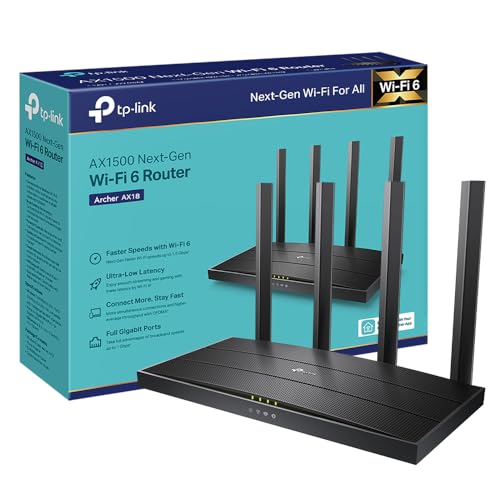
Un routeur WiFi 6 avec app Tether qui affiche l'adresse d'administration exacte et permet de configurer le réseau sans jamais taper une adresse IP à la main. Idéal si votre box actuelle multiplie les soucis d'accès à son interface.
Voir sur Amazon →Retrouvez le détail de ses fonctionnalités dans notre avis complet du TP-Link Archer AX55.
Cause n°3 : un câble ou une connexion WiFi instable
Si votre appareil n’est pas réellement connecté au réseau du routeur (WiFi coupé, câble Ethernet mal enfiché, connexion basculée sur un partage de connexion 4G), la requête vers 192.168.1.1 ne peut tout simplement pas atteindre le routeur. Vérifiez :
- Que l’icône WiFi affiche bien le réseau de votre routeur (pas un voisin, pas votre partage de connexion mobile)
- Que le câble Ethernet est bien enclenché des deux côtés si vous êtes en filaire
- Que le mode avion ou un VPN actif ne détourne pas tout le trafic vers l’extérieur
Cause n°4 : le pare-feu, l’antivirus ou une extension de navigateur
Certains logiciels de sécurité bloquent par erreur l’accès aux adresses IP locales, les assimilant à un risque. Désactivez temporairement le pare-feu Windows ou votre antivirus tiers, puis retestez. Les extensions de navigateur — VPN intégrés, bloqueurs de publicité agressifs, proxys — peuvent aussi rediriger tout le trafic, y compris celui destiné au réseau local. Testez dans une fenêtre de navigation privée, sans extension activée, ou dans un navigateur différent.
Le cache DNS peut également jouer des tours. Sous Windows, ouvrez l’invite de commandes en administrateur et tapez :
ipconfig /flushdnsPuis retestez dans une fenêtre de navigation privée.
Cause n°5 : l’adresse par défaut a été modifiée
Si un technicien, un précédent occupant du logement ou vous-même avez déjà changé l’adresse d’administration du routeur (une option présente sur la plupart des interfaces avancées, notamment ASUS et Synology), 192.168.1.1 ne répondra plus jamais, même en corrigeant tout le reste. Les alternatives les plus courantes à essayer :
192.168.0.1192.168.1.254192.168.2.110.0.0.1router.asus.com,tplinkwifi.net,routerlogin.net(les alias configurés en usine, souvent plus fiables que l’IP)
Notre guide pour changer le mot de passe WiFi liste l’adresse par défaut de chaque grande marque et opérateur, utile pour vérifier rapidement laquelle tester en premier.
Cause n°6 : un vrai problème matériel ou logiciel du routeur
Si aucune des causes précédentes ne débloque la situation, le routeur lui-même peut être en cause :
- Un firmware planté après une mise à jour interrompue — voir notre guide de mise à jour du firmware pour la procédure de récupération
- Une surchauffe qui fige l’interface web sans couper le WiFi — notre guide sur un routeur qui chauffe et redémarre détaille les signes à surveiller
- Une panne matérielle progressive, fréquente sur les routeurs de plus de 5-6 ans
Dans ces cas, un redémarrage complet (débrancher 30 secondes, rebrancher) résout souvent le problème temporairement. S’il revient régulièrement, c’est un signal qu’il est temps d’envisager un remplacement plutôt que de multiplier les redémarrages.
Un système mesh WiFi 6 dont toute la configuration passe par l'app HomeShield/Deco : plus besoin de retenir une adresse IP ni de vous soucier d'un sous-réseau incompatible. Particulièrement adapté si vous changez souvent d'appareil pour administrer votre réseau.
Voir sur Amazon →Notre avis complet du TP-Link Deco X50 Pack 2 détaille ses performances mesh et sa couverture réelle.
Cause n°7 : réinitialiser le routeur en dernier recours
Si vous avez tout essayé sans succès, la réinitialisation aux paramètres d’usine reste la solution ultime. Elle restaure l’adresse IP par défaut (généralement imprimée sur une étiquette au dos de l’appareil) :
- Localisez le petit bouton Reset, souvent encastré pour éviter les pressions accidentelles
- Maintenez-le enfoncé 10 secondes avec un trombone ou une pointe fine
- Attendez que le routeur redémarre complètement (1 à 2 minutes, les voyants clignotent puis se stabilisent)
- Reconnectez-vous à l’adresse par défaut indiquée sur l’étiquette
Attention : cette opération efface toute la configuration personnalisée — mot de passe WiFi, règles NAT, réseau invité, DNS personnalisés. Consultez notre guide pour sécuriser votre réseau WiFi une fois l’accès rétabli, pour reconfigurer correctement les paramètres de sécurité.
Éviter le problème à l’avenir : passer par l’application mobile
La quasi-totalité des routeurs récents proposent une application dédiée qui contourne complètement le problème de l’adresse IP : Tether pour TP-Link, ASUS Router pour ASUS, Nighthawk pour Netgear, MyFritz!App pour Fritz!Box. Ces applications détectent automatiquement le routeur sur le réseau local et permettent de modifier tous les réglages courants (WiFi, contrôle parental, réseau invité) sans jamais taper une adresse dans un navigateur.
Si votre routeur actuel ne propose pas d’application fiable, ou si son interface web plante régulièrement, cela vaut la peine de comparer les modèles récents. Notre comparatif des meilleurs routeurs WiFi 2026 met en avant les modèles avec les applications de gestion les plus abouties.
Routeur WiFi 7 avec app ASUS Router pour une gestion simplifiée au quotidien, tout en conservant une interface web complète pour les réglages avancés (NAT, DNS, VPN) quand l'accès classique par IP fonctionne normalement.
Voir sur Amazon →Consultez notre avis complet de l’ASUS RT-BE50 pour son test des débits WiFi 7 et de la fonction MLO.
Récapitulatif : l’ordre de vérification à suivre
- Vérifiez que votre appareil est bien connecté au réseau du bon routeur (WiFi ou câble)
- Contrôlez que votre adresse IP commence par les mêmes chiffres que l’adresse tentée
- Retapez l’adresse à la main, sans copier-coller, dans une fenêtre de navigation privée
- Désactivez temporairement pare-feu, antivirus et extensions de navigateur
- Essayez les adresses alternatives (
192.168.0.1,192.168.1.254, ou l’alias du fabricant) - Redémarrez le routeur (30 secondes débranché)
- En dernier recours, réinitialisez aux paramètres d’usine
Conclusion
Un accès bloqué à 192.168.1.1 n’est presque jamais un signe de panne grave — dans l’immense majorité des cas, il s’agit d’un mauvais sous-réseau, d’une erreur de saisie ou d’une extension de navigateur trop zélée. Suivez les vérifications dans l’ordre proposé ci-dessus avant d’envisager une réinitialisation complète, qui doit rester le dernier recours.
Si ces blocages reviennent régulièrement sur votre installation actuelle, c’est souvent le signe qu’un routeur plus récent, avec une application mobile fiable, vous simplifierait la vie au quotidien. Une fois l’accès retrouvé, pensez à consulter notre guide pour diagnostiquer un problème WiFi si d’autres soucis de connexion persistent.
Questions fréquentes
Pourquoi 192.168.1.1 affiche 'Ce site est inaccessible' alors que j'ai internet ?
C'est un cas très courant : votre connexion internet fonctionne car elle passe par le routeur, mais votre appareil n'est pas dans le bon sous-réseau pour dialoguer avec son interface d'administration. Vérifiez l'adresse IP de votre ordinateur ou smartphone (Réglages > WiFi > informations) : si elle ne commence pas par 192.168.1.x, votre routeur utilise probablement une autre plage, comme 192.168.0.x ou 192.168.68.x.
Comment savoir si mon routeur utilise vraiment 192.168.1.1 ?
Sur Windows, ouvrez l'invite de commandes et tapez `ipconfig` : la ligne 'Passerelle par défaut' indique l'adresse exacte de votre routeur. Sur Mac, allez dans Préférences Système > Réseau > Avancé > TCP/IP, le champ 'Routeur' donne la même information. Sur smartphone, l'adresse apparaît dans les détails de la connexion WiFi active.
J'ai oublié le mot de passe de l'interface, que faire si je n'arrive même pas à afficher la page ?
Ce sont deux problèmes différents. Si la page ne s'affiche pas du tout, le problème est réseau (mauvaise adresse, mauvais sous-réseau, câble déconnecté). Si la page s'affiche mais que le mot de passe est refusé, c'est un problème d'identifiants : consultez notre guide pour changer le mot de passe WiFi, qui détaille aussi la procédure de réinitialisation par bouton reset.
Le reset du routeur va-t-il supprimer ma connexion internet ?
Non, la réinitialisation aux paramètres d'usine n'affecte pas votre abonnement internet (fibre, ADSL, 4G/5G) qui dépend de votre fournisseur d'accès. Elle efface uniquement la configuration personnalisée du routeur : mot de passe WiFi personnalisé, règles NAT, DNS modifiés, réseau invité, etc. Il faudra tout reconfigurer après un reset.
Puis-je éviter ce genre de problème en changeant de routeur ?
En partie. Les routeurs récents (TP-Link Deco, ASUS avec app ASUS Router, Netgear Nighthawk) proposent une application mobile qui gère la configuration sans jamais taper d'adresse IP manuellement. Cela ne supprime pas 100% des pannes réseau, mais réduit fortement les erreurs de saisie et les problèmes de sous-réseau qui causent la majorité des cas de '192.168.1.1 ne fonctionne pas'.