Comment Changer le Mot de Passe WiFi de Votre Routeur (Guide Complet 2026)
Guide pas à pas pour changer le mot de passe WiFi de votre routeur ou box internet, quelle que soit la marque. Étapes détaillées et conseils pratiques.
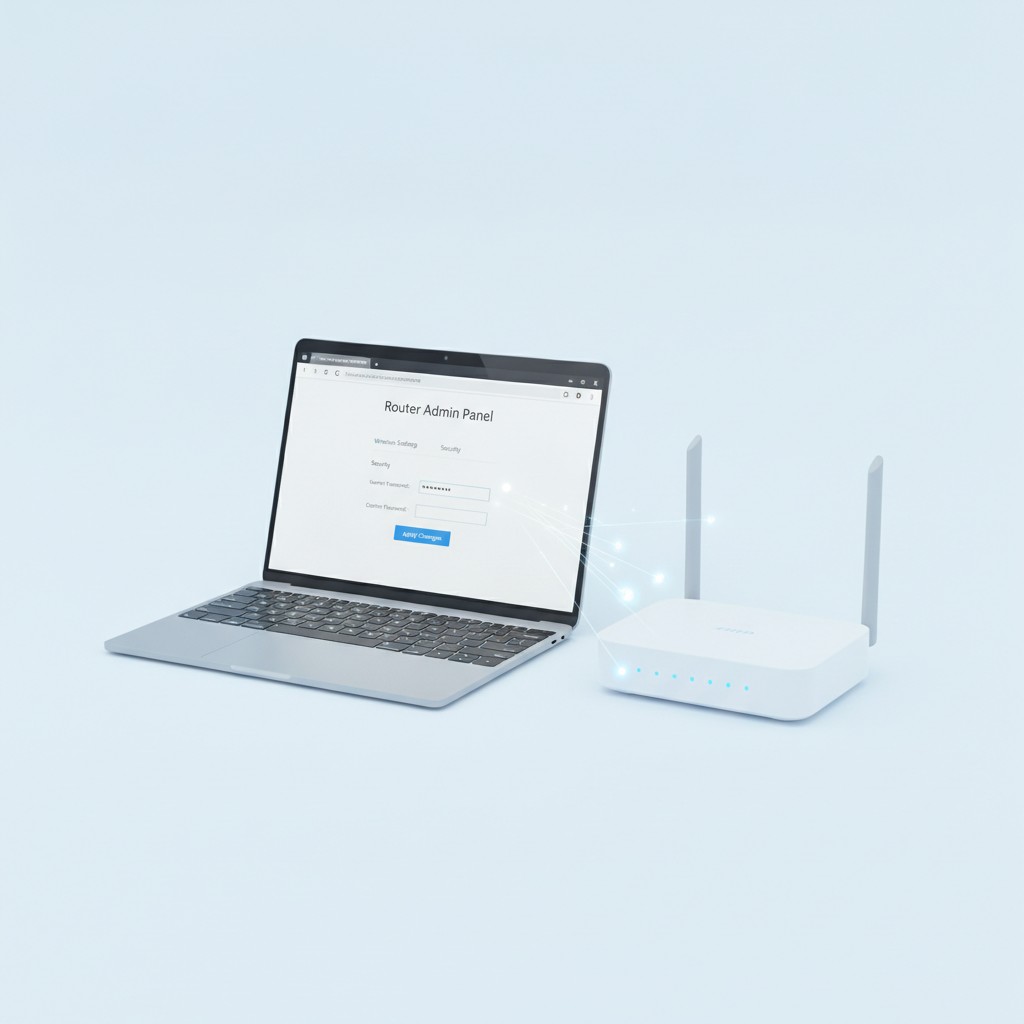
Pourquoi changer le mot de passe WiFi de votre routeur
Changer le mot de passe WiFi n’est pas réservé aux situations d’urgence. C’est une opération simple que tout foyer devrait effectuer régulièrement, pour plusieurs raisons concrètes :
- Un appareil inconnu s’est connecté à votre réseau sans autorisation
- Vous avez partagé votre mot de passe avec trop de monde (invités, technicien, ancien locataire)
- Votre mot de passe est faible ou par défaut (souvent imprimé sur une étiquette au dos du routeur)
- Vous emménagez dans un nouveau logement avec un routeur déjà configuré par le précédent occupant
- Vous voulez simplement renforcer la sécurité de votre réseau domestique
Bonne nouvelle : la procédure ne prend que quelques minutes, quelle que soit la marque de votre routeur ou de votre box internet. Ce guide détaille toutes les méthodes, box par box et routeur par routeur.
Avant de commencer : ce qu’il faut savoir
Mot de passe WiFi vs mot de passe administrateur
Ne confondez pas ces deux éléments, une erreur très fréquente :
- Le mot de passe WiFi (ou clé de sécurité) sert à connecter vos appareils au réseau sans fil.
- Le mot de passe administrateur sert à accéder à l’interface de configuration du routeur (souvent via
192.168.1.1) pour modifier tous les paramètres, dont le mot de passe WiFi.
Pour changer le mot de passe WiFi, vous avez besoin du mot de passe administrateur — pas l’inverse.
Trouver l’adresse d’administration de votre routeur
L’adresse par défaut varie selon le fabricant :
| Marque | Adresse par défaut |
|---|---|
| Orange Livebox | 192.168.1.1 |
| Free Freebox | mafreebox.freebox.fr ou 192.168.1.254 |
| SFR Box | 192.168.1.1 |
| Bouygues Bbox | 192.168.1.254 |
| TP-Link | 192.168.0.1 ou tplinkwifi.net |
| ASUS | 192.168.1.1 ou router.asus.com |
| Netgear | 192.168.1.1 ou routerlogin.net |
Ces adresses se saisissent dans la barre d’URL d’un navigateur, connecté au réseau WiFi ou en Ethernet.
Changer le mot de passe WiFi sur les box des opérateurs
Orange Livebox
- Connectez-vous sur
192.168.1.1puis identifiez-vous (identifiants sur l’étiquette de la Livebox ou via votre espace client Orange) - Allez dans WiFi > Paramètres WiFi
- Repérez le champ Clé de sécurité et saisissez le nouveau mot de passe
- Cliquez sur Valider — le WiFi redémarre en quelques secondes
Vous pouvez aussi passer par l’application Orange et moi, section “Ma Livebox” > “WiFi”.
Free Freebox
- Rendez-vous sur
mafreebox.freebox.frou utilisez l’application Freebox Connect - Menu WiFi > Configuration WiFi
- Modifiez la clé WiFi dans le champ dédié
- Enregistrez — le changement est instantané
SFR Box et Bouygues Bbox
La procédure est similaire : connexion à l’interface (192.168.1.1 pour SFR, 192.168.1.254 pour Bbox), section WiFi, champ Clé de sécurité ou Mot de passe WiFi, puis validation. Les deux opérateurs proposent également la modification via leur application mobile (SFR/Bouygues Telecom).
Changer le mot de passe sur un routeur personnel
Si vous avez remplacé votre box par un routeur tiers plus performant — comme un TP-Link Archer AX55 ou un ASUS RT-BE92U — la procédure passe par l’interface propre au fabricant.
TP-Link (interface web ou app Tether)
Via l’app Tether : ouvrez l’application, sélectionnez votre réseau, allez dans Réglages WiFi, modifiez le mot de passe, validez.
Via l’interface web : connectez-vous sur tplinkwifi.net, allez dans Réseau sans fil > Paramètres sans fil, changez le champ Mot de passe, sauvegardez.
ASUS (interface web ou app ASUS Router)
Connectez-vous à router.asus.com, dans le menu Réseau sans fil (Wireless), modifiez le champ WPA Pre-Shared Key, puis cliquez sur Appliquer. L’application ASUS Router propose le même réglage dans Paramètres réseau.
Netgear (interface web ou app Nighthawk)
Sur routerlogin.net, section Configuration WiFi de base, modifiez le Mot de passe (clé réseau) pour chaque bande (2,4 GHz et 5 GHz si affichées séparément), puis Appliquer.
Fritz!Box
Interface fritz.box, menu WiFi > Sécurité, champ Clé réseau WiFi, puis Appliquer. Fritz!Box propose aussi de générer automatiquement un mot de passe aléatoire fort.
Après avoir changé le mot de passe : ce qu’il faut faire
Une fois le nouveau mot de passe validé, plusieurs actions sont nécessaires pour que tout fonctionne à nouveau normalement :
- Reconnectez chaque appareil : smartphones, ordinateurs, tablettes, télévisions connectées
- Mettez à jour les objets connectés (caméras, prises, ampoules) qui utilisent souvent une procédure d’appairage spécifique via leur application
- Reconfigurez les imprimantes WiFi, qui perdent fréquemment la connexion après un changement de mot de passe
- Informez les autres membres du foyer du nouveau mot de passe, idéalement via un gestionnaire de mots de passe partagé plutôt qu’un post-it
Pensez aussi à vérifier votre réseau invité si vous en avez un configuré — son mot de passe reste généralement inchangé, ce qui est pratique pour ne pas avoir à le repartager avec vos proches.
Choisir un bon mot de passe WiFi
Un mot de passe WiFi fort doit respecter quelques règles simples :
- 12 caractères minimum, 16 si possible
- Mélange de majuscules, minuscules, chiffres et symboles
- Aucune information personnelle (prénom, date de naissance, nom de rue)
- Différent du mot de passe administrateur du routeur
Évitez les mots de passe trop complexes à retenir si vous devez le communiquer souvent à des invités : une phrase de plusieurs mots avec des chiffres intercalés (Cafe42Soleil!Bleu) reste facile à mémoriser tout en étant robuste.
Problèmes fréquents après un changement de mot de passe
Le WiFi n’apparaît plus dans la liste des réseaux : patientez 30 secondes, le module WiFi du routeur redémarre après le changement.
Certains appareils ne se reconnectent pas automatiquement : sur mobile, allez dans les réglages WiFi, “oubliez” l’ancien réseau puis reconnectez-vous avec le nouveau mot de passe.
Perte totale de connexion internet : rare, mais si cela arrive, débranchez le routeur 30 secondes puis rebranchez-le. Si le problème persiste, consultez notre guide pour diagnostiquer un problème WiFi.
Le nouveau mot de passe est refusé : vérifiez qu’il respecte la longueur minimale requise (souvent 8 caractères) et qu’il ne contient pas de caractères spéciaux non supportés par certains anciens appareils.
Les accessoires indispensables
Utile pour accéder à l'interface d'administration en filaire si le WiFi coupe pendant la manipulation, ou pour reconfigurer un routeur bloqué après une réinitialisation. Une connexion stable qui évite les mauvaises surprises pendant le changement de mot de passe.
Voir sur Amazon →Après un changement de mot de passe, pensez à resynchroniser vos répéteurs WiFi avec les nouveaux identifiants. Ce modèle AX1800 se reconfigure en quelques taps via l'app Tether et étend la couverture de votre nouveau réseau sécurisé dans toute la maison.
Voir sur Amazon →Protégez votre routeur fraîchement reconfiguré contre les surtensions électriques. Un incident matériel après avoir passé du temps à sécuriser votre réseau serait dommage — cette protection est un investissement minime pour la tranquillité d'esprit.
Voir sur Amazon →Conclusion
Changer le mot de passe WiFi de son routeur est une opération rapide qui prend rarement plus de cinq minutes, quelle que soit la box ou le routeur utilisé. Que ce soit pour renforcer votre sécurité, chasser un intrus de votre réseau ou simplement repartir sur des bases propres après un déménagement, la procédure reste globalement la même : accéder à l’interface d’administration, localiser le paramètre WiFi, saisir un mot de passe fort, valider.
Si votre routeur actuel ne propose pas d’application mobile pratique pour ce genre de réglage, ou si son interface d’administration est datée et peu intuitive, c’est peut-être le signe qu’il est temps d’en changer. Consultez notre comparatif des meilleurs routeurs WiFi pour trouver un modèle plus simple à administrer au quotidien.
👉 Pour aller plus loin, découvrez aussi notre guide pour sécuriser complètement votre réseau WiFi.
Questions fréquentes
Est-ce que changer le mot de passe WiFi déconnecte tous les appareils ?
Oui, temporairement. Dès que vous validez le nouveau mot de passe, tous les appareils connectés (smartphones, ordinateurs, télévisions, objets connectés) perdent l'accès au réseau et doivent se reconnecter avec le nouveau mot de passe. C'est normal — prévoyez quelques minutes pour reconnecter chaque appareil.
J'ai oublié le mot de passe administrateur de mon routeur, que faire ?
Si vous ne connaissez plus le mot de passe d'accès à l'interface d'administration (différent du mot de passe WiFi), la seule solution est une réinitialisation aux paramètres d'usine via le bouton reset à l'arrière du routeur (à maintenir 10 secondes avec un trombone). Cela efface toute la configuration personnalisée, y compris le mot de passe WiFi que vous aviez défini.
Dois-je changer le mot de passe WiFi et le mot de passe administrateur en même temps ?
Ce sont deux choses différentes mais il est recommandé de sécuriser les deux. Le mot de passe WiFi permet de se connecter au réseau, le mot de passe administrateur donne accès aux réglages du routeur. Beaucoup de routeurs conservent le mot de passe admin par défaut (souvent 'admin') même après un changement de mot de passe WiFi — pensez à le changer aussi dans les paramètres système.
Puis-je changer mon mot de passe WiFi depuis mon smartphone ?
Oui, la majorité des routeurs récents (TP-Link, ASUS, Netgear, Fritz!Box) proposent une application mobile (Tether, ASUS Router, Nighthawk, MyFritz!App) qui permet de modifier le mot de passe WiFi en quelques taps, sans passer par l'interface web sur ordinateur. C'est souvent plus rapide que la méthode classique.
Combien de temps faut-il pour que le nouveau mot de passe soit actif ?
Le changement est immédiat après validation. Le routeur redémarre parfois brièvement le module WiFi (10 à 30 secondes) pour appliquer le nouveau réglage, puis le réseau redevient visible avec les nouveaux identifiants. Aucun redémarrage complet du routeur n'est généralement nécessaire.