Réseau Invité WiFi : Comment Créer et Configurer un Réseau WiFi Invité sur Votre Routeur
Créez un réseau WiFi invité sécurisé en quelques minutes sur ASUS, TP-Link, Netgear et FRITZ!Box. Protégez votre réseau principal et isolez vos appareils IoT.
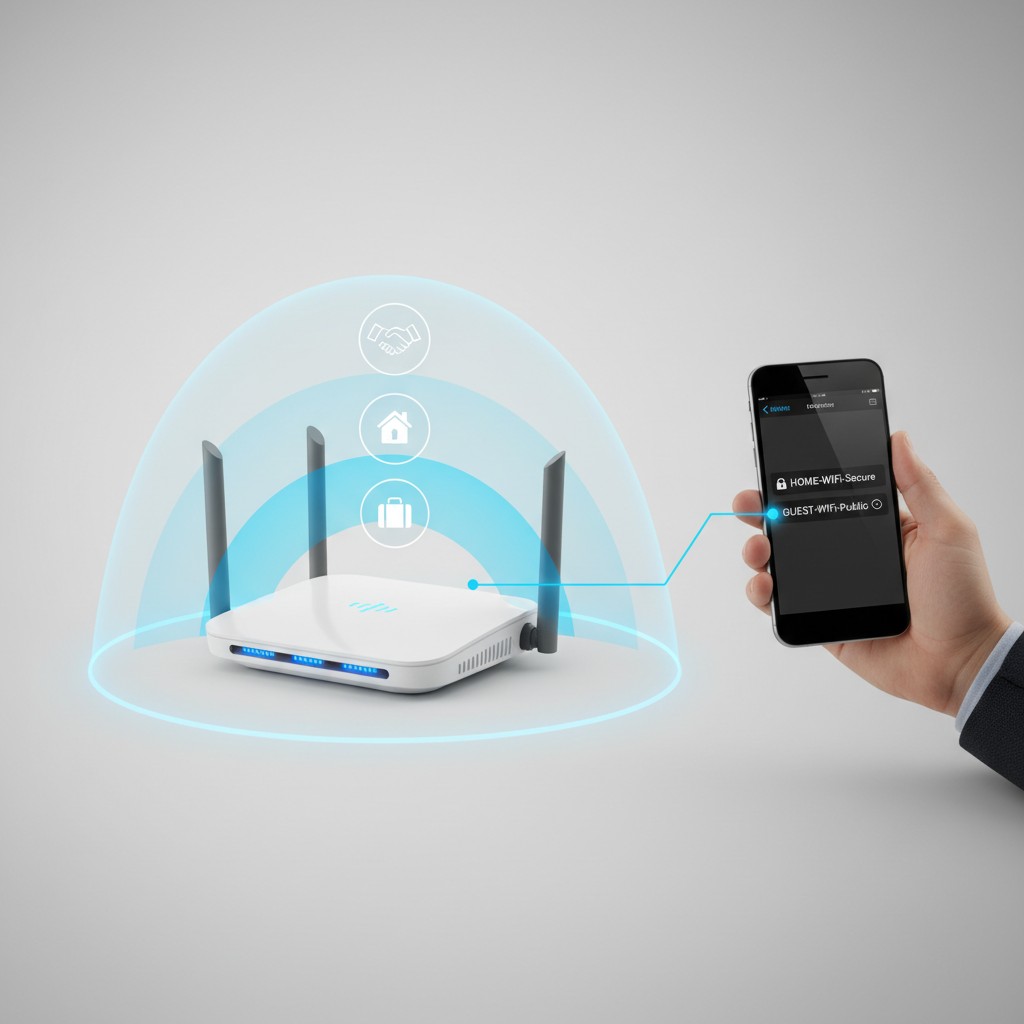
Pourquoi créer un réseau WiFi invité ?
Quand des amis ou de la famille viennent chez vous, leur donner accès à votre réseau WiFi principal expose vos appareils personnels : NAS, imprimante, caméras IP, téléphones, PC. Un appareil infecté par un malware pourrait scanner votre réseau et atteindre vos données. Et si votre mot de passe WiFi circule, difficile de le changer sans reconnecter tous vos appareils.
Le réseau invité WiFi résout ces problèmes en créant un SSID (nom de réseau) séparé, isolé de votre réseau principal. Vos visiteurs accèdent à Internet, mais ne voient ni vos appareils, ni vos fichiers partagés. Vous pouvez même leur fixer un mot de passe temporaire que vous changez après leur visite.
Mais le réseau invité sert aussi à isoler vos propres appareils IoT (ampoules connectées, aspirateurs robots, thermostats). Ces appareils sont souvent peu sécurisés et représentent une surface d’attaque potentielle. Les connecter au réseau invité plutôt qu’au réseau principal limite les dégâts en cas de compromission.
Ce que fait réellement le réseau invité
Un réseau invité correctement configuré crée une segmentation réseau avec trois caractéristiques essentielles :
- SSID distinct : votre invité voit un réseau séparé (ex: “Chez-Dupont-Guest”) et jamais votre réseau principal
- Isolation des clients : les appareils du réseau invité ne peuvent pas communiquer entre eux ni atteindre les appareils du réseau principal
- Accès Internet uniquement : le trafic des invités passe par votre box Internet, mais ne peut pas accéder au LAN (Local Area Network)
Cette architecture est rendue possible par un sous-réseau IP différent : votre réseau principal est souvent en 192.168.1.x, tandis que le réseau invité utilise 192.168.3.x ou 10.0.0.x. Les règles de routage du routeur empêchent les communications entre ces deux sous-réseaux.
Configurer le réseau invité sur un routeur ASUS
Les routeurs ASUS proposent une configuration complète du réseau invité depuis l’interface ASUSWRT. Voici la procédure sur l’ASUS GT6 et modèles similaires.
Activation via l’interface web
- Connectez-vous à l’interface :
http://192.168.1.1ouhttp://router.asus.com - Dans le menu de gauche, cliquez sur Réseau invité
- Choisissez la bande : 2,4 GHz (portée étendue) ou 5 GHz (débit maximal)
- Activez le réseau invité avec le bouton correspondant
- Définissez un Nom de réseau (SSID) — évitez de mettre votre nom ou adresse
- Choisissez le chiffrement WPA2-Personal ou WPA3 et définissez un mot de passe
- Activez impérativement Isoler les clients de l’intranet (block LAN access)
- Activez également Isoler les clients entre eux pour sécuriser davantage
- Cliquez sur Appliquer
Options avancées ASUS
Limite de bande passante : dans les paramètres avancés du réseau invité, vous pouvez définir un débit maximum (montant et descendant) pour les invités. Par exemple, limitez-les à 20 Mb/s descendant pour éviter qu’ils ne saturent votre connexion.
Accès intranet : si vous voulez que vos invités puissent accéder à une imprimante partagée mais pas au reste du réseau, vous pouvez activer l’accès intranet de manière sélective — mais cette option nécessite de configurer des règles de pare-feu supplémentaires.
Planification horaire : sur certains modèles ASUS comme le ROG Rapture GT-AX6000, vous pouvez programmer des horaires d’activation du réseau invité (ex: disponible uniquement de 8h à 23h).
Via l’application ASUS Router
Sur smartphone, l’application ASUS Router (iOS/Android) permet de gérer le réseau invité depuis n’importe où :
- Ouvrez l’application et connectez-vous à votre routeur
- Allez dans WiFi > Réseau invité
- Activez et configurez le réseau comme décrit ci-dessus
- Vous pouvez partager directement le réseau invité via un QR code que vos invités scannent avec leur smartphone — fini de dicter le mot de passe lettre par lettre !
Configurer le réseau invité sur un routeur TP-Link
Les routeurs TP-Link Archer et les systèmes Deco proposent une configuration simple du réseau invité.
Sur les routeurs Archer (AX55, AX73, BE550)
- Connectez-vous à
http://tplinkwifi.netouhttp://192.168.0.1 - Allez dans Avancé > Réseau sans fil > WiFi Invité
- Activez le réseau invité sur la bande souhaitée (2,4 GHz ou 5 GHz)
- Définissez le SSID et le mot de passe (WPA2/WPA3)
- Activez Isoler les invités du réseau local — option critique pour la sécurité
- Cliquez sur Enregistrer
L’Archer AX55 et l’ASUS RT-BE50 permettent également de définir une durée d’accès maximale pour les invités (1h, 8h, 24h ou illimité) — pratique pour les visiteurs occasionnels sans avoir à changer le mot de passe ensuite.
Sur les systèmes TP-Link Deco (Mesh)
Le TP-Link Deco X50 et le Deco BE65 gèrent le réseau invité depuis l’application Deco :
- Ouvrez l’application Deco sur votre smartphone
- Allez dans Plus > WiFi Invité
- Activez et configurez le réseau invité
- Générez un QR code de partage depuis l’application pour vos invités
- Le réseau invité est automatiquement diffusé par tous les nœuds Deco de la maison
Un avantage des systèmes mesh : vos invités bénéficient d’une couverture identique à la vôtre dans toute la maison, tout en restant isolés de votre réseau principal.
Configurer le réseau invité sur Netgear Nighthawk
Sur le Netgear Nighthawk RAXE500 et le RAX50 :
- Connectez-vous à
http://routerlogin.netouhttp://192.168.1.1 - Dans l’interface NIGHTHAWK, allez dans WiFi > Réseau invité
- Activez le réseau invité WiFi 2,4 GHz ou 5 GHz (ou les deux)
- Définissez le SSID et le mot de passe
- Activez Allow guest to see each other and access my local network sur OFF — c’est l’isolation réseau
- Cliquez sur Apply
L’application Netgear Nighthawk permet également de gérer le réseau invité à distance et de partager les informations de connexion par email ou message.
Configurer le réseau invité sur FRITZ!Box
Le FRITZ!Box 7590 AX d’AVM gère le réseau invité de manière légèrement différente :
- Dans l’interface FRITZ!Box (
http://fritz.box) - Allez dans WiFi > Réseau invité
- Activez le réseau invité
- Définissez le nom du réseau et la clé de sécurité
- L’option Accès à l’interface de configuration FRITZ!Box bloqué est activée par défaut — laissez-la ainsi
- L’option Routage entre le réseau local et le réseau invité bloqué doit également rester activée
Le FRITZ!Box propose une fonctionnalité intéressante : le réseau invité avec accès automatisé. Vous pouvez prédéfinir un mot de passe simple (ou aucun mot de passe pour un accès libre), idéal pour une salle d’attente ou un bureau où les visiteurs se succèdent.
Utiliser le réseau invité pour isoler vos appareils IoT
C’est un cas d’usage souvent négligé mais très important. Vos appareils domotiques — ampoules Philips Hue, aspirateur robot, thermostat Nest, caméras Ring — tournent souvent sous des firmwares peu mis à jour et représentent une cible facile pour les attaquants.
En les connectant à votre réseau invité plutôt qu’au réseau principal, vous limitez leur accès :
- Ils accèdent à Internet (pour les mises à jour et la synchronisation cloud)
- Ils ne peuvent pas atteindre vos PC, NAS ou disques partagés
- Si un appareil IoT est compromis, l’attaquant ne peut pas pivoter vers votre réseau principal
Comment procéder
- Créez un réseau invité dédié IoT avec un nom distinct (ex: “Maison-IoT”)
- Mot de passe long mais mémorisable — vous n’aurez à le saisir qu’une fois par appareil
- Connectez tous vos appareils IoT sur ce réseau
- Sur votre réseau principal, ne gardez que PC, smartphones, NAS et tablettes
Cette segmentation est recommandée par les experts en cybersécurité domestique. Pour aller plus loin, consultez notre guide pour sécuriser son réseau WiFi.
Réseau invité et performances : ce qu’il faut savoir
Faire tourner un réseau invité n’impacte pas significativement les performances de votre réseau principal sur les routeurs modernes. Les processeurs des routeurs WiFi 6 comme l’TP-Link Archer AX58 sont dimensionnés pour gérer plusieurs SSIDs simultanément.
Cependant, il y a quelques nuances :
Bande 2,4 GHz vs 5 GHz : si vous créez votre réseau invité uniquement sur la bande 2,4 GHz, vous n’impactez pas du tout vos performances en 5 GHz. La bande 2,4 GHz est plus adaptée aux invités (meilleure portée, tous les appareils la supportent).
Nombre de clients : au-delà de 20-25 appareils connectés simultanément (réseau principal + réseau invité), les performances globales peuvent baisser légèrement sur des routeurs d’entrée de gamme. Sur les routeurs WiFi 6 avec OFDMA, cet effet est quasiment nul.
Isolation = léger surcoût CPU : l’isolation réseau nécessite un traitement supplémentaire par le routeur pour bloquer le trafic entre les réseaux. Ce surcoût est négligeable sur les processeurs quad-core des routeurs modernes.
Pour comprendre comment le WiFi 6 gère mieux les environnements multi-appareils, voir notre guide WiFi 6 vs WiFi 7.
Partager votre réseau invité facilement
Via QR code
La plupart des applications de gestion (ASUS Router, TP-Link Tether, Deco, Nighthawk) génèrent un QR code pour votre réseau invité. Imprimez-le ou affichez-le sur votre téléphone — vos invités n’ont qu’à le scanner.
Pour générer un QR code manuellement (sans application), rendez-vous sur un générateur de QR code WiFi en ligne : entrez le type de sécurité, le SSID et le mot de passe. Le QR code généré peut être imprimé et affiché dans votre salon ou salle d’attente.
Mot de passe temporaire
Certains routeurs (ASUS, FRITZ!Box) permettent de définir un mot de passe invité valable pour une durée limitée. Après expiration, le mot de passe change automatiquement. Idéal pour des locations Airbnb ou des réceptions.
Les accessoires indispensables
Pour étendre votre réseau invité à une autre pièce sans passer de câbles : ces adaptateurs CPL créent une connexion Ethernet via le réseau électrique. Branchez un point d'accès WiFi sur le deuxième adaptateur et diffusez le réseau invité dans votre garage, chambre d'amis ou bureau secondaire.
Voir sur Amazon →Pour une isolation réseau encore plus robuste : ce switch manageable supporte les VLANs 802.1Q. Connectez vos appareils IoT sur des ports VLAN dédiés pour une segmentation réseau complète, au-delà de ce que propose le réseau invité WiFi seul. Idéal pour les utilisateurs avancés qui veulent isoler caméras et domotique.
Voir sur Amazon →Si vous souhaitez connecter un point d'accès secondaire pour diffuser le réseau invité dans une zone spécifique, ce câble Cat 7 plat (10 Gbps) est parfait. Le format plat permet de le passer discrètement sous les portes ou le long des plinthes sans gêner la circulation.
Voir sur Amazon →Conclusion
Créer un réseau WiFi invité est l’une des mesures de sécurité les plus simples et les plus efficaces pour votre réseau domestique. En 5 minutes de configuration, vous protégez vos appareils personnels des visiteurs et isolez vos équipements IoT potentiellement vulnérables. Tous les routeurs modernes — ASUS, TP-Link, Netgear, FRITZ!Box — proposent cette fonctionnalité accessible aux débutants.
L’essentiel : toujours activer l’isolation des clients (block LAN access), choisir WPA2 ou WPA3 pour le chiffrement, et utiliser le réseau invité aussi pour vos appareils IoT. Ces trois règles suffisent à sécuriser significativement votre réseau.
Pour aller plus loin dans la sécurisation de votre réseau domestique, découvrez notre guide complet pour sécuriser son réseau WiFi et notre guide sur le contrôle parental routeur pour gérer les accès de vos enfants.
Questions fréquentes
Un réseau invité WiFi est-il vraiment sécurisé ?
Oui, à condition que l'isolation réseau soit activée (option 'Isoler les clients' ou 'Client Isolation'). Avec cette option activée, les appareils connectés au réseau invité ne peuvent ni communiquer entre eux, ni accéder aux appareils de votre réseau principal. Ils n'ont accès qu'à Internet. Vérifiez toujours que cette option est bien cochée lors de la configuration.
Peut-on limiter la vitesse du réseau invité ?
Oui, la plupart des routeurs modernes permettent de limiter la bande passante du réseau invité (débit montant et descendant). Sur ASUS, c'est dans les paramètres avancés du réseau invité avec 'Limite de bande passante'. Sur TP-Link, utilisez la fonction QoS pour attribuer une priorité basse au réseau invité. Cela évite qu'un invité monopolise votre connexion lors d'un gros téléchargement.
Combien de réseaux invités peut-on créer ?
Cela dépend du routeur. La plupart des routeurs WiFi 6 permettent de créer 1 réseau invité par bande (2,4 GHz et 5 GHz), soit jusqu'à 2 réseaux invités distincts. Certains routeurs haut de gamme comme le ROG Rapture GT-AX6000 ou l'ASUS ZenWiFi permettent jusqu'à 3 réseaux invités par bande. Pour les systèmes mesh, le réseau invité se propage automatiquement sur tous les nœuds.
Quelle est la différence entre réseau invité et VLAN ?
Le réseau invité est une fonctionnalité simplifiée accessible à tous les utilisateurs : il crée une SSID séparée avec isolation de base. Le VLAN (Virtual LAN) est une technologie réseau avancée qui segmente physiquement le réseau jusqu'au niveau du switch. Un VLAN offre une isolation plus robuste et peut être appliqué aussi bien au WiFi qu'aux ports Ethernet. Pour un usage domestique, le réseau invité standard est largement suffisant. Les VLANs sont recommandés pour isoler des caméras de surveillance ou des équipements IoT sensibles.
Le réseau invité fonctionne-t-il avec les systèmes mesh ?
Oui. Sur les systèmes mesh comme le TP-Link Deco X50 ou l'ASUS ZenWiFi XT9, le réseau invité configuré sur le nœud principal est automatiquement diffusé par tous les nœuds satellites. Vous n'avez à configurer le réseau invité qu'une seule fois depuis l'application mobile. Les invités bénéficient de la même couverture sans fil que votre réseau principal, tout en restant isolés de vos appareils personnels.