Comment savoir qui est connecté à mon WiFi et bloquer un intrus ?
Votre WiFi rame sans raison ? Découvrez comment lister les appareils connectés, repérer un intrus et le bloquer définitivement, étape par étape.
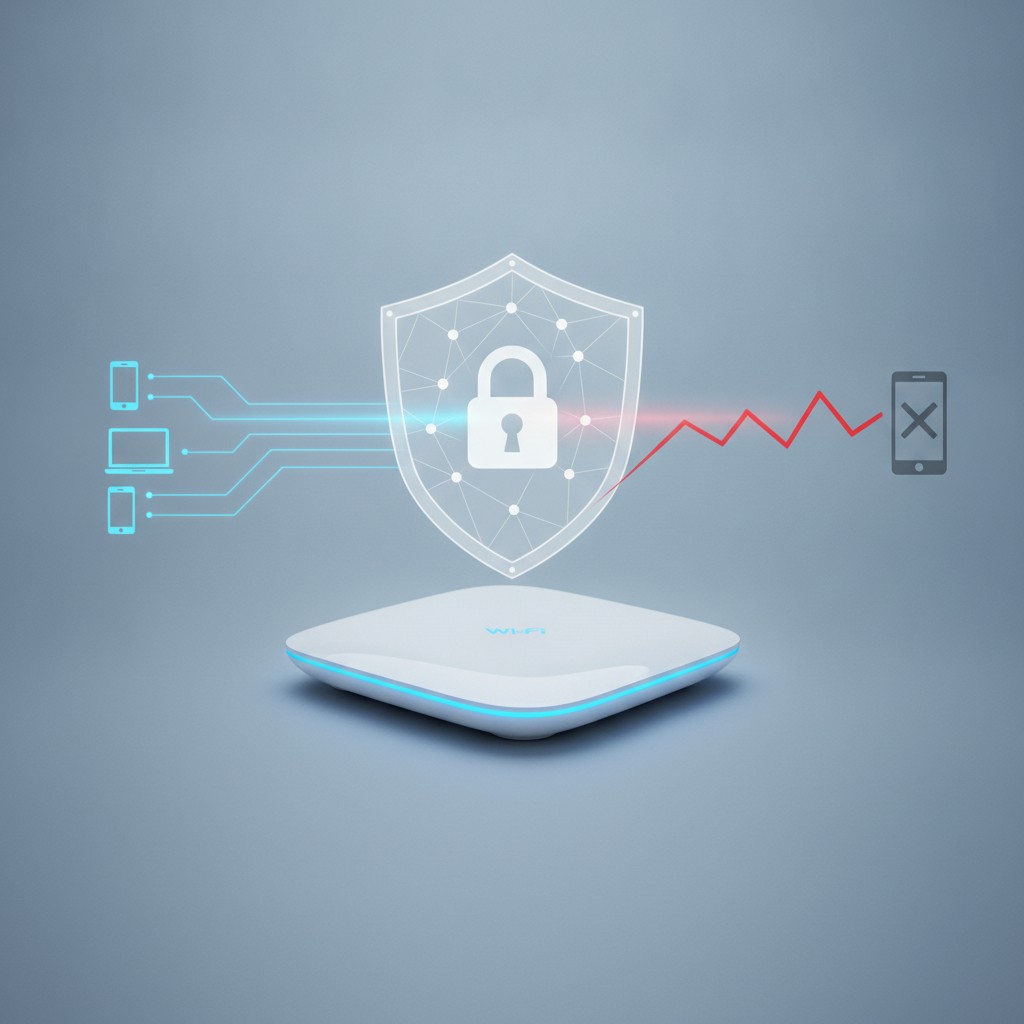
Pourquoi vérifier qui est connecté à votre WiFi
Un débit qui chute sans explication, une box dont le voyant clignote alors que tous vos écrans sont éteints, une facture data mobile étrange après avoir activé un partage de connexion : ce sont les signaux classiques d’un voisin — ou pire, d’un inconnu — qui utilise votre réseau WiFi sans autorisation. En France, avec la généralisation de la fibre et des mots de passe WiFi souvent trop simples ou collés sur l’étiquette de la box, ce genre de squat reste fréquent, surtout en habitat collectif.
Au-delà du ralentissement, un intrus connecté à votre réseau peut potentiellement accéder à vos appareils partagés (NAS, imprimante, caméras IP) si l’isolation réseau n’est pas activée. Vérifier régulièrement la liste des appareils connectés est donc un réflexe de sécurité aussi important que de verrouiller sa porte d’entrée. Bonne nouvelle : cette vérification prend moins de cinq minutes et ne nécessite aucune compétence technique particulière.
Comment voir la liste des appareils connectés à votre routeur
La méthode la plus fiable consiste à se connecter directement à l’interface d’administration de votre routeur, celle qui centralise tous les appareils qui passent par votre connexion internet, WiFi comme filaire.
Étape par étape :
- Ouvrez un navigateur sur un appareil connecté au réseau (ordinateur ou smartphone en WiFi).
- Tapez l’adresse IP de votre routeur dans la barre d’adresse : le plus souvent
192.168.1.1ou192.168.0.1. Cette information figure généralement sur une étiquette sous l’appareil. - Connectez-vous avec les identifiants administrateur (différents du mot de passe WiFi — cherchez “admin” et un mot de passe imprimé sur l’appareil, ou celui que vous avez personnalisé).
- Cherchez un onglet nommé “Appareils connectés”, “Clients DHCP”, “Device List” ou “Réseau” selon la marque.
Sur une Freebox, direction Freebox OS > Réseau. Sur une Livebox, c’est dans Espace Client Orange > Mon Wifi > Mes équipements. Sur une Bbox, l’onglet “Mes équipements” liste tout le monde. Si vous possédez un routeur tiers comme un TP-Link Archer AX55, la liste complète avec noms, adresses IP et MAC apparaît directement dans l’app Tether, sans même ouvrir un navigateur.
Son app Tether affiche en temps réel chaque appareil connecté avec son nom, son type et sa consommation de bande passante — idéal pour repérer un intrus en quelques secondes sans jargon technique. HomeCare intégré ajoute un antivirus réseau gratuit.
Voir sur Amazon →Comment reconnaître un intrus parmi la liste
Une fois la liste sous les yeux, la difficulté est de distinguer vos propres appareils d’un éventuel intrus. Voici la méthode la plus efficace, utilisée par les techniciens réseau :
- Comptez vos appareils réels : smartphones, ordinateurs, tablettes, TV connectée, console, imprimante, objets domotiques, enceintes connectées. Notez le total.
- Comparez avec le nombre affiché par le routeur. Si le chiffre est supérieur, un appareil de trop s’est glissé dans la liste.
- Coupez le WiFi de tous vos appareils, puis rallumez-les un par un en rafraîchissant la page du routeur à chaque fois. L’appareil qui reste connecté sans que vous l’ayez rallumé est votre intrus.
- Méfiez-vous des noms génériques : “Android-xxxx”, “unknown-device”, une suite de chiffres ou une adresse MAC brute sans nom peuvent cacher un appareil inconnu — mais attention, beaucoup d’objets connectés légitimes (ampoules, prises, TV Android bas de gamme) s’affichent aussi sans nom lisible.
Si un doute persiste sur un appareil précis, l’adresse MAC permet d’identifier le fabricant : les trois premiers groupes de caractères (préfixe OUI) désignent la marque du matériel. Un site comme macvendors.com permet de vérifier gratuitement à qui appartient une carte réseau à partir de son adresse MAC.
Aller plus loin avec une app de scan réseau
Pour une surveillance plus poussée que l’interface basique du routeur, l’application gratuite Fing (iOS et Android) scanne l’intégralité de votre réseau et affiche chaque appareil avec sa marque, son système d’exploitation probable et son historique de connexion. Elle peut aussi envoyer une alerte push dès qu’un nouvel appareil rejoint le réseau, ce qui évite d’avoir à vérifier manuellement chaque semaine.
Les routeurs équipés d’une app constructeur avancée poussent cette surveillance encore plus loin. Le ASUS RT-BE50, par exemple, embarque AiProtection qui identifie automatiquement les appareils inconnus et permet de les bloquer en un clic depuis le smartphone, sans manipuler de règle de pare-feu.
AiProtection (Trend Micro) détecte les appareils suspects sur le réseau et propose un blocage immédiat depuis l'app ASUS Router. Le WiFi 7 avec MLO garantit aussi un débit stable même en pleine journée sur un réseau chargé.
Voir sur Amazon →Comment bloquer définitivement un intrus
Une fois l’intrus identifié, plusieurs actions permettent de le déloger, du plus rapide au plus radical :
| Méthode | Efficacité | Difficulté |
|---|---|---|
| Changer le mot de passe WiFi | Très élevée | Facile |
| Blocage par adresse MAC | Moyenne (contournable) | Facile |
| Passer en WPA3 | Élevée | Facile à moyenne |
| Liste blanche d’appareils autorisés | Très élevée | Moyenne |
Changer le mot de passe WiFi reste la solution la plus rapide et la plus efficace : tous les appareils, y compris l’intrus, sont instantanément déconnectés et doivent ressaisir le nouveau code. Choisissez un mot de passe d’au moins 12 caractères mélangeant majuscules, chiffres et symboles, sans lien avec des informations personnelles devinables.
Le filtrage MAC consiste à n’autoriser que les adresses MAC de vos appareils à se connecter — tout le reste est rejeté automatiquement. C’est efficace contre un voisin opportuniste, mais une adresse MAC peut être falsifiée par quelqu’un de plus expérimenté ; ne comptez pas dessus seul.
Passer au chiffrement WPA3 (quand votre routeur et vos appareils le supportent) rend le mot de passe beaucoup plus difficile à casser par force brute, même si l’intrus a intercepté du trafic réseau au préalable.
Éviter qu’un intrus revienne
Une fois le problème réglé, quelques réflexes évitent qu’il se reproduise. Activez un réseau invité isolé pour tous les visiteurs et objets connectés peu fiables (voir notre guide sur le réseau invité WiFi) : ainsi, même un mot de passe partagé par mégarde ne donne pas accès à votre réseau principal. Désactivez le WPS (bouton de connexion rapide), une fonction pratique mais vulnérable au brute force. Enfin, changez le mot de passe WiFi tous les 6 à 12 mois, surtout si vous l’avez partagé avec des invités entre-temps.
Dans une maison ou un appartement de plusieurs pièces, un signal WiFi faible dans certaines zones pousse parfois les habitants à baisser la garde sur la sécurité pour “faire marcher” la connexion — une mauvaise idée. Un système mesh bien couvert évite ce compromis en gardant le même niveau de sécurité et de contrôle sur toute la surface du logement.
Ce pack mesh 3 unités couvre jusqu'à 550 m² avec un seul mot de passe et une liste d'appareils centralisée dans l'app Deco, y compris pour les objets connectés dans les pièces éloignées du routeur principal — fini les zones mortes qui compliquent la surveillance du réseau.
Voir sur Amazon →En résumé
Vérifier qui est connecté à votre WiFi ne demande que quelques minutes via l’interface de votre routeur ou son application mobile. En cas d’intrus détecté, changer le mot de passe WiFi reste la solution la plus rapide et la plus fiable, à combiner avec le WPA3 et un réseau invité isolé pour éviter toute récidive. Si vous cherchez un routeur avec une gestion des appareils plus lisible qu’une interface web austère, consultez aussi notre avis sur le TP-Link Archer AX18, une option économique avec contrôle des appareils inclus, ou notre guide complet pour sécuriser votre réseau WiFi si vous voulez aller plus loin que le simple blocage d’un intrus ponctuel.
Questions fréquentes
Comment savoir combien d'appareils sont connectés à mon WiFi sans app ?
Ouvrez un navigateur et tapez l'adresse IP de votre routeur (192.168.1.1 ou 192.168.0.1, indiquée sous l'appareil). Connectez-vous avec les identifiants admin (souvent admin/admin par défaut), puis cherchez l'onglet 'Appareils connectés', 'Clients DHCP' ou 'Device List' selon la marque. Vous verrez le nom, l'adresse IP et l'adresse MAC de chaque appareil relié à votre réseau.
Un appareil nommé 'unknown' ou une suite de chiffres est-il forcément un intrus ?
Pas forcément. Beaucoup d'objets connectés (ampoules, prises, imprimantes, TV Android) ne diffusent pas de nom lisible et apparaissent comme 'Android-xxxx' ou une adresse MAC brute. Avant de conclure à une intrusion, éteignez tous vos appareils un par un : celui qui reste affiché sans que vous l'ayez identifié est le suspect à traiter en priorité.
Changer le mot de passe WiFi suffit-il à virer un intrus ?
Oui, dans la grande majorité des cas. Un changement de mot de passe déconnecte instantanément tous les appareils, y compris l'intrus, qui devra retaper le nouveau code pour revenir — ce qu'il ne peut pas faire s'il ne le connaît pas. Choisissez un mot de passe d'au moins 12 caractères, différent de l'ancien, et évitez les suites logiques (dates de naissance, noms de la famille).
Le filtrage par adresse MAC est-il une protection fiable ?
C'est une couche supplémentaire utile mais pas infaillible : une adresse MAC peut être usurpée (spoofing) par un attaquant un minimum expérimenté. Combinez-le toujours avec un chiffrement WPA3 (ou WPA2 à défaut) et un mot de passe robuste. Le filtrage MAC est surtout efficace contre un voisin qui a simplement récupéré votre mot de passe, pas contre un pirate déterminé.
Existe-t-il une application pour surveiller mon WiFi en continu ?
Oui, Fing (gratuite sur iOS et Android) scanne votre réseau et alerte en temps réel dès qu'un nouvel appareil se connecte. Les apps constructeur comme TP-Link Tether, ASUS Router ou Deco offrent aussi une liste d'appareils actualisée et permettent de bloquer un intrus en un clic, sans passer par l'interface web du routeur.
Pourquoi mon WiFi est-il lent alors que personne d'autre n'est censé être connecté ?
Un ralentissement sans intrus visible peut venir d'une bande encombrée par le voisinage, d'un appareil domestique qui sature la bande passante (mise à jour, sauvegarde cloud, streaming 4K), ou d'un routeur mal placé. Vérifiez d'abord la liste des appareils connectés pour écarter une intrusion, puis testez le débit par appareil dans l'app de votre routeur pour identifier le gourmand.