Comment Analyser et Optimiser les Canaux WiFi pour Éliminer les Interférences
Guide complet pour analyser vos canaux WiFi avec des apps gratuites, identifier les interférences et choisir le meilleur canal pour un réseau rapide et…
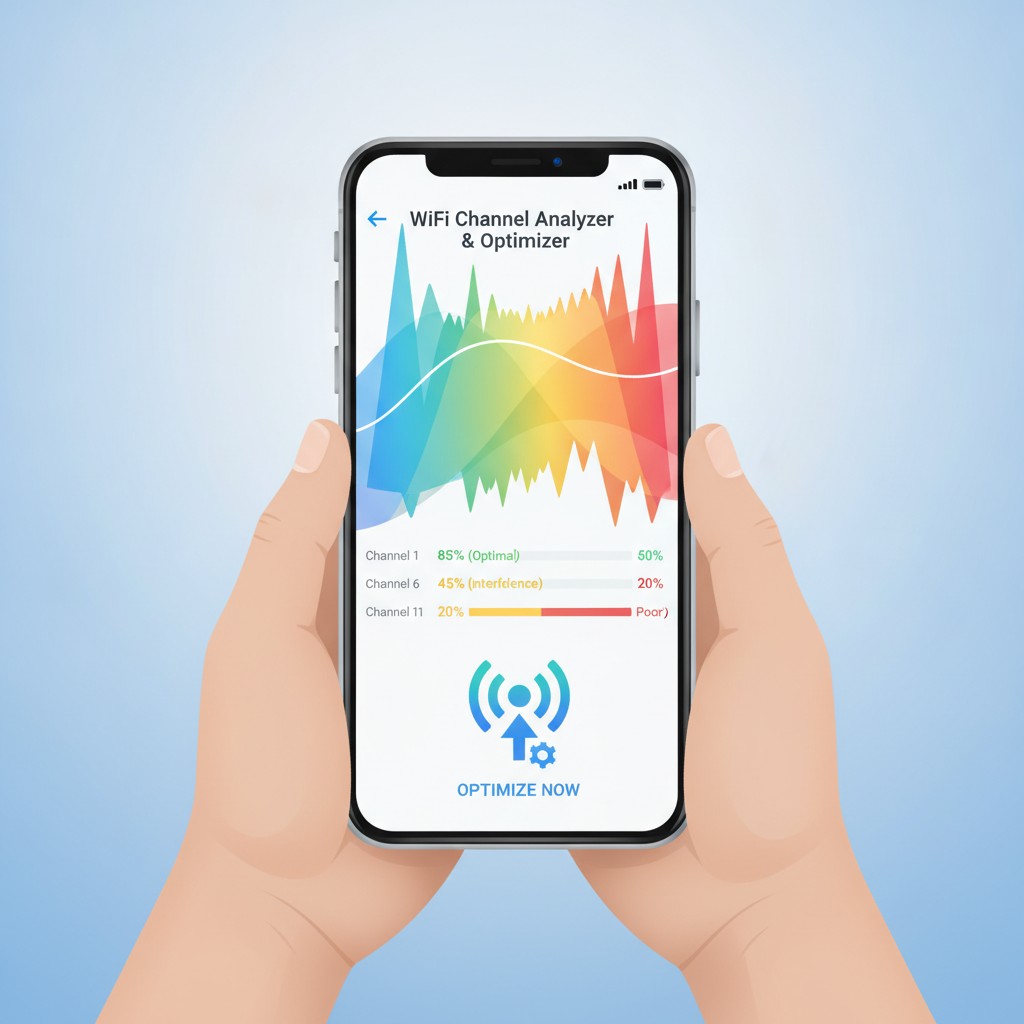
Analyser et optimiser les canaux WiFi : le guide complet
Votre WiFi ralentit au même moment chaque soir ? La connexion devient instable malgré un bon routeur ? Le coupable est souvent invisible : des interférences sur le canal WiFi que vous partagez avec vos voisins. Bonne nouvelle : analyser votre environnement WiFi et choisir le bon canal prend moins de 10 minutes, et le gain peut être spectaculaire. Voici comment procéder, étape par étape.
Pourquoi les canaux WiFi causent des interférences ?
Le WiFi fonctionne sur des fréquences radio partagées entre tous les réseaux de votre voisinage. Imaginez une route à 3 voies (canaux 1, 6 et 11 sur le 2,4 GHz) sur laquelle tous vos voisins conduisent aussi. Quand trop de monde utilise la même voie, les collisions ralentissent tout le monde.
La bande 2,4 GHz : 3 canaux non superposés
La bande 2,4 GHz dispose techniquement de 13 canaux en France, mais en réalité seuls les canaux 1, 6 et 11 ne se superposent pas. Les autres canaux chevauchent leurs voisins, créant des interférences avec plusieurs réseaux à la fois — encore pire que d’être sur un canal saturé.
Chaque canal fait 20 MHz de large, mais l’espacement entre canaux n’est que de 5 MHz. Un réseau sur le canal 4 interfère donc avec les canaux 2, 3, 5 et 6. C’est pourquoi les experts recommandent exclusivement les canaux 1, 6 ou 11.
| Canal | Fréquence centrale | Chevauche |
|---|---|---|
| 1 | 2412 MHz | Canaux 2-3 (partiellement) |
| 6 | 2437 MHz | Canaux 4-5 et 7-8 (partiellement) |
| 11 | 2462 MHz | Canaux 9-10 (partiellement) |
| Autres | Variable | Plusieurs canaux à la fois |
La bande 5 GHz : 25 canaux sans superposition
La bande 5 GHz offre une situation bien plus favorable. Avec des canaux de 20 MHz bien espacés, il existe 25 canaux non superposés en Europe. Résultat : trouver un canal libre est presque toujours possible, même dans un immeuble dense. C’est l’une des raisons principales d’utiliser le 5 GHz pour vos appareils principaux — en plus du débit supérieur.
Les canaux WiFi 6 et WiFi 7 peuvent en outre utiliser des largeurs de 40, 80, voire 160 MHz en agrégeant plusieurs canaux de base. Notre guide WiFi 6 vs WiFi 7 explique en détail comment cette agrégation fonctionne.
Outils d’analyse WiFi : lesquels utiliser ?
Sur Android : WiFi Analyzer (gratuit)
WiFi Analyzer de farproc est l’outil de référence. Gratuit, léger, il affiche en temps réel :
- Tous les réseaux WiFi détectés et leur canal
- La puissance du signal en dBm (et en barres)
- Un graphique des canaux montrant quels réseaux occupent quelles fréquences
- Une recommandation automatique du meilleur canal disponible
Téléchargeable gratuitement sur le Play Store, WiFi Analyzer fonctionne parfaitement sur tout Android depuis la version 4. Un seul bémol : depuis Android 10, Google a limité l’accès aux canaux 5 GHz pour des raisons de confidentialité sur certains appareils, mais le 2,4 GHz reste pleinement accessible.
Sur iOS (iPhone) : Airport Utility
Sur iPhone, les options sont plus limitées à cause des restrictions d’Apple. L’application Airport Utility d’Apple permet d’activer un scanner WiFi basique :
- Allez dans Réglages → Airport Utility et activez le Scanner WiFi
- Ouvrez Airport Utility et touchez Scanner WiFi en haut à droite
L’outil affiche les réseaux, leur RSSI (force du signal) et leur canal. C’est basique mais suffisant pour identifier les canaux saturés.
Pour une analyse plus poussée sur iOS, Network Analyzer (version gratuite disponible) offre plus de détails.
Sur PC Windows : NetSpot
NetSpot est l’outil professionnel par excellence. Sa version gratuite permet déjà :
- Visualisation de tous les réseaux et leurs canaux
- Export des données en CSV
- Affichage de la bande passante occupée par chaque réseau
- Historique des signaux
La version Pro ajoute la cartographie WiFi (heat map), utile pour les grandes surfaces. Téléchargeable sur netspotapp.com.
WirelessMon et inSSIDer sont des alternatives populaires, mais NetSpot reste le meilleur choix gratuit.
Sur Mac : Wireless Diagnostics intégré
macOS intègre un outil d’analyse WiFi :
- Maintenez ⌥ (Option) et cliquez sur l’icône WiFi dans la barre de menu
- Choisissez Ouvrir les diagnostics sans fil
- Dans le menu Fenêtre → Scanner, lancez le scan complet
L’outil affiche tous les réseaux, leurs canaux, leur mode (b/g/n/ac/ax), leur RSSI et le niveau de bruit. Parfaitement intégré et gratuit.
Comment analyser votre environnement WiFi en pratique
Étape 1 : Effectuer le scan depuis le bon endroit
L’analyse doit être faite là où vous utilisez vraiment votre WiFi, pas à côté du routeur. Les interférences que subit votre ordinateur dans le salon sont différentes de celles mesurées à côté du routeur dans l’entrée.
Si votre carte WiFi intégrée manque de sensibilité pour détecter tous les réseaux voisins, une clé USB WiFi double bande comme accessoire de scan peut vous donner une image plus précise de votre environnement :
Clé USB WiFi double bande 2,4/5,8 GHz jusqu'à 1300 Mbps. Idéale pour scanner les canaux WiFi depuis un PC de bureau ou pour améliorer la connectivité d'un PC dont la carte WiFi intégrée est faible. Compatible Windows et Mac OS X.
Voir sur Amazon →Étape 2 : Lire les résultats du scan
Une fois le scan lancé, vous obtenez une liste de réseaux avec pour chacun :
- SSID : le nom du réseau (les noms comme “Livebox-XXXX” ou “SFR-XXXX” indiquent des box opérateurs)
- Canal : le canal WiFi utilisé (1-13 pour le 2,4 GHz, 36-177 pour le 5 GHz)
- RSSI ou signal (dBm) : la puissance du signal. Les valeurs importantes :
| Signal | dBm | Qualité |
|---|---|---|
| Excellent | > -50 dBm | Parfait |
| Très bon | -50 à -60 dBm | Streaming, gaming |
| Bon | -60 à -70 dBm | Navigation web |
| Faible | -70 à -80 dBm | Email, IoT |
| Très faible | < -80 dBm | Connexion instable |
- Bande : 2,4 GHz ou 5 GHz (si l’outil le précise)
- Sécurité : WPA2, WPA3, etc.
Étape 3 : Identifier les conflits de canaux
Dans WiFi Analyzer, le graphique en temps réel montre les réseaux comme des cloches sur l’axe des fréquences. Quand des cloches se superposent, il y a des interférences.
Situation problématique : 6 réseaux tous sur le canal 6, dont 3 avec un signal fort (> -65 dBm). Votre réseau sur le canal 6 est en compétition directe avec ces réseaux.
Situation favorable : Canal 11 occupé seulement par votre routeur et un réseau faible à -80 dBm. Pas de compétition significative.
Pour le 5 GHz, regardez si vos voisins utilisent les mêmes canaux. Les canaux 36 et 40 sont souvent les plus utilisés car ils sont les premiers de la liste dans les menus routeur. Les canaux 100 à 140 sont souvent moins encombrés mais nécessitent la norme DFS (tous les routeurs modernes la supportent).
Comment changer le canal sur votre routeur
Accéder à l’interface d’administration
L’interface de configuration est accessible via votre navigateur, généralement à l’adresse 192.168.1.1 ou 192.168.0.1. Vous pouvez trouver l’adresse exacte dans :
- Windows :
ipconfigdans l’invite de commandes → “Passerelle par défaut” - Mac : Préférences Système → Réseau → Informations avancées → Routeur
- Android/iOS : Réglages → WiFi → Nom du réseau → Routeur
Connectez-vous avec les identifiants administrateur (souvent “admin/admin” ou indiqués sur l’étiquette du routeur). Si vous avez un routeur TP-Link Archer, allez dans Paramètres avancés → WiFi.
Changer le canal WiFi 2,4 GHz
Cherchez le menu WiFi ou Sans fil dans l’interface. Vous trouverez un champ Canal avec un menu déroulant. Choisissez “Manuel” ou “Fixe” et sélectionnez le canal identifié comme le moins encombré (1, 6 ou 11 uniquement).
Pour les box opérateurs (Livebox, Freebox, SFR Box, Bbox) : allez dans les paramètres WiFi de votre interface opérateur. L’option canal est parfois cachée dans les “Paramètres avancés”.
Changer le canal WiFi 5 GHz
Sur le 5 GHz, le choix est plus large. Voici les recommandations :
- Canaux UNII-1 (36, 40, 44, 48) : toujours disponibles, sans DFS, largeur de canal jusqu’à 80 MHz
- Canaux UNII-2 (52, 56, 60, 64) : DFS requis, partagés avec radars météo (très rare en pratique)
- Canaux UNII-3 (100-140) : moins utilisés par les voisins, excellents pour éviter les interférences
Si vos voisins sont tous sur les canaux 36-48, essayez les canaux 100-140 pour bénéficier d’un environnement beaucoup plus calme.
Largeur de canal : 20, 40 ou 80 MHz ?
La largeur de canal détermine le débit théorique mais aussi les interférences.
- 20 MHz : moins d’interférences, portée maximale, débit réduit. Idéal en environnement dense.
- 40 MHz : bon compromis (2,4 GHz uniquement, à éviter en immeuble)
- 80 MHz : débit optimal sur le 5 GHz, peu d’impact car les canaux sont nombreux
- 160 MHz : WiFi 6/7 uniquement, débit maximum, occupe beaucoup de spectre
Règle pratique : Sur le 2,4 GHz en immeuble, forcez 20 MHz pour minimiser les interférences. Sur le 5 GHz, laissez 80 MHz (ou 160 MHz si votre routeur et vos appareils le supportent).
Optimisations avancées
Activer la sélection dynamique de fréquence (DFS)
Le DFS permet au routeur d’utiliser les canaux 52-140 du 5 GHz. Ces canaux sont partagés avec les radars (météo, aéroports), et le routeur doit céder le canal si un radar est détecté. En pratique, cela arrive très rarement en zone urbaine et résidentielle, et le routeur change automatiquement de canal en quelques secondes. Activez DFS dans les paramètres WiFi avancés.
Séparer les bandes intelligemment
Si votre routeur diffuse un réseau unique “smart connect” qui gère automatiquement 2,4 et 5 GHz, envisagez de créer deux réseaux distincts :
- MonWiFi_5G : pour les smartphones, ordinateurs, consoles et TV
- MonWiFi_2.4G : pour les objets connectés (ampoules, prises, thermostats)
Cette séparation évite que vos appareils IoT saturent la bande 5 GHz et améliore la gestion des canaux. Notre guide sur les bandes WiFi 2,4/5/6 GHz explique comment configurer cette séparation sur les principaux routeurs.
Le réseau invité : une bande dédiée
Si vous accueillez régulièrement des visiteurs ou des objets non fiables (appareils de location, appareils d’enfants), activez un réseau invité sur une bande séparée. Cela isole le trafic invité et peut vous permettre d’assigner un canal différent. Consultez notre guide du réseau WiFi invité pour la configuration détaillée.
Analyser les interférences non-WiFi
Certaines interférences ne viennent pas d’autres routeurs mais d’appareils utilisant la bande 2,4 GHz :
- Fours à micro-ondes : ils émettent sur 2,45 GHz, saturant toute la bande 2,4 GHz pendant leur fonctionnement
- Caméras de surveillance analogiques : certains modèles anciens polluent le 2,4 GHz
- Baby monitors : beaucoup fonctionnent sur 2,4 GHz
- Appareils Bluetooth : moins impactant mais peuvent causer de légères perturbations
La solution ? Migrer vos appareils critiques sur le 5 GHz et accepter que le 2,4 GHz soit réservé aux appareils IoT et aux équipements éloignés.
Quand le canal ne suffit pas : solutions complémentaires
Si même avec le meilleur canal votre WiFi reste problématique, le problème vient peut-être de la couverture plutôt que des interférences. Un répéteur WiFi 6 peut étendre votre réseau dans les zones difficiles sans créer de nouveaux conflits de canaux :
Répéteur WiFi 6 AX1800 avec port Ethernet Gigabit. Étend votre réseau sans créer un second réseau visible. Compatible avec toutes les box internet. Idéal pour couvrir les zones en dehors de la portée de votre routeur principal sans ajouter d'interférences inutiles.
Voir sur Amazon →Pour les cas les plus complexes (appartement en béton armé, maison sur plusieurs niveaux), un système mesh remplace avantageusement le répéteur. Notre guide du WiFi mesh compare les deux approches en détail.
Les accessoires indispensables
Adaptateur USB WiFi double bande 2,4/5,8 GHz AC1300. Indispensable pour scanner les canaux WiFi depuis un PC fixe ou un ordinateur portable dont la carte intégrée ne détecte pas le 5 GHz. Compatible Windows et Mac OS X, plug and play sans driver à installer.
Voir sur Amazon →Adaptateur 2 en 1 WiFi 6 + Bluetooth 5.3, double bande AX900 Mbps. Idéal pour tester la réception WiFi 6 sur un PC qui n'en est pas équipé, ou pour scanner les canaux 5 GHz avec les fonctionnalités WiFi 6. Mini format, sans pilote sous Windows 10/11.
Voir sur Amazon →Répéteur WiFi 6 AX1800 avec port Ethernet Gigabit. La solution quand l'optimisation des canaux ne suffit pas et que le problème vient de la couverture. Se configure en 2 minutes depuis l'app Tether. Compatible avec toutes les box internet opérateurs français.
Voir sur Amazon →Récapitulatif : les 5 règles d’or des canaux WiFi
- Sur le 2,4 GHz, choisissez uniquement 1, 6 ou 11 — jamais de canal intermédiaire
- Analysez depuis l’endroit où vous utilisez le WiFi, pas depuis le routeur
- Préférez le 5 GHz pour vos appareils principaux — plus de canaux, moins d’interférences
- Forcez la largeur à 20 MHz sur le 2,4 GHz en immeuble pour minimiser les conflits
- Ré-analysez périodiquement — de nouveaux voisins peuvent saturater un canal qui était libre
Avec ces optimisations, vous pouvez espérer un gain de 20 à 100% de débit WiFi dans les environnements denses, et une réduction significative des coupures et ralentissements. Si malgré tout les performances restent décevantes, consultez notre guide pour optimiser le débit WiFi qui couvre d’autres facteurs comme le placement du routeur, la mise à jour du firmware et la configuration QoS.
👉 Pour choisir un routeur capable de gérer intelligemment les canaux et d’optimiser automatiquement votre réseau, consultez notre comparatif des meilleurs routeurs WiFi.
Questions fréquentes
Quelle est la meilleure application pour analyser les canaux WiFi sur Android ?
WiFi Analyzer (by farproc) est la référence gratuite sur Android. Elle affiche tous les réseaux voisins, leurs canaux, leur puissance en dBm et vous recommande le meilleur canal disponible. NetSpot est une excellente alternative avec des visualisations plus avancées. Sur iPhone, Airport Utility d'Apple (activer le scanner WiFi dans les réglages) permet une analyse de base.
Quel canal WiFi 2,4 GHz choisir pour éviter les interférences ?
Sur la bande 2,4 GHz, utilisez uniquement les canaux 1, 6 ou 11 : ce sont les seuls canaux non superposés. Si vos voisins utilisent surtout le canal 6, optez pour le canal 1 ou 11. Évitez les canaux intermédiaires (2, 3, 4, 7, 8, 9, 10) qui se superposent à plusieurs canaux et aggravent les interférences.
Faut-il préférer la bande 5 GHz ou 2,4 GHz pour éviter les interférences ?
La bande 5 GHz est presque toujours le meilleur choix pour les appareils proches du routeur : elle offre 25 canaux non superposés (contre 3 sur le 2,4 GHz), une portée plus courte donc moins d'interférences entre voisins, et un débit bien supérieur. Réservez le 2,4 GHz aux appareils éloignés et aux objets connectés (IoT) qui ne supportent pas le 5 GHz.
Le changement de canal WiFi améliore-t-il vraiment le débit ?
Oui, dans les environnements denses (appartements, immeubles). Si vous êtes sur un canal saturé avec 5-8 voisins, basculer sur un canal libre peut doubler le débit réel et diviser la latence par deux. L'amélioration est particulièrement visible en 2,4 GHz où les 3 canaux disponibles sont souvent tous utilisés.
Mon routeur sélectionne déjà le canal automatiquement, dois-je le changer manuellement ?
La sélection automatique (Auto) est souvent suffisante sur la bande 5 GHz où les interférences sont rares. En 2,4 GHz dans un immeuble dense, il vaut mieux forcer manuellement un canal après avoir analysé l'environnement. Les routeurs sélectionnent le canal au démarrage, pas en continu — si la situation a changé (nouveaux voisins), le canal auto peut ne plus être optimal.