Comment Ouvrir des Ports sur son Routeur : Guide Complet Port Forwarding & NAT
Tutoriel pas à pas pour ouvrir des ports sur votre routeur WiFi (ASUS, TP-Link, Netgear, FRITZ!Box). Port forwarding pour jeux, serveurs, NAS et caméras IP.
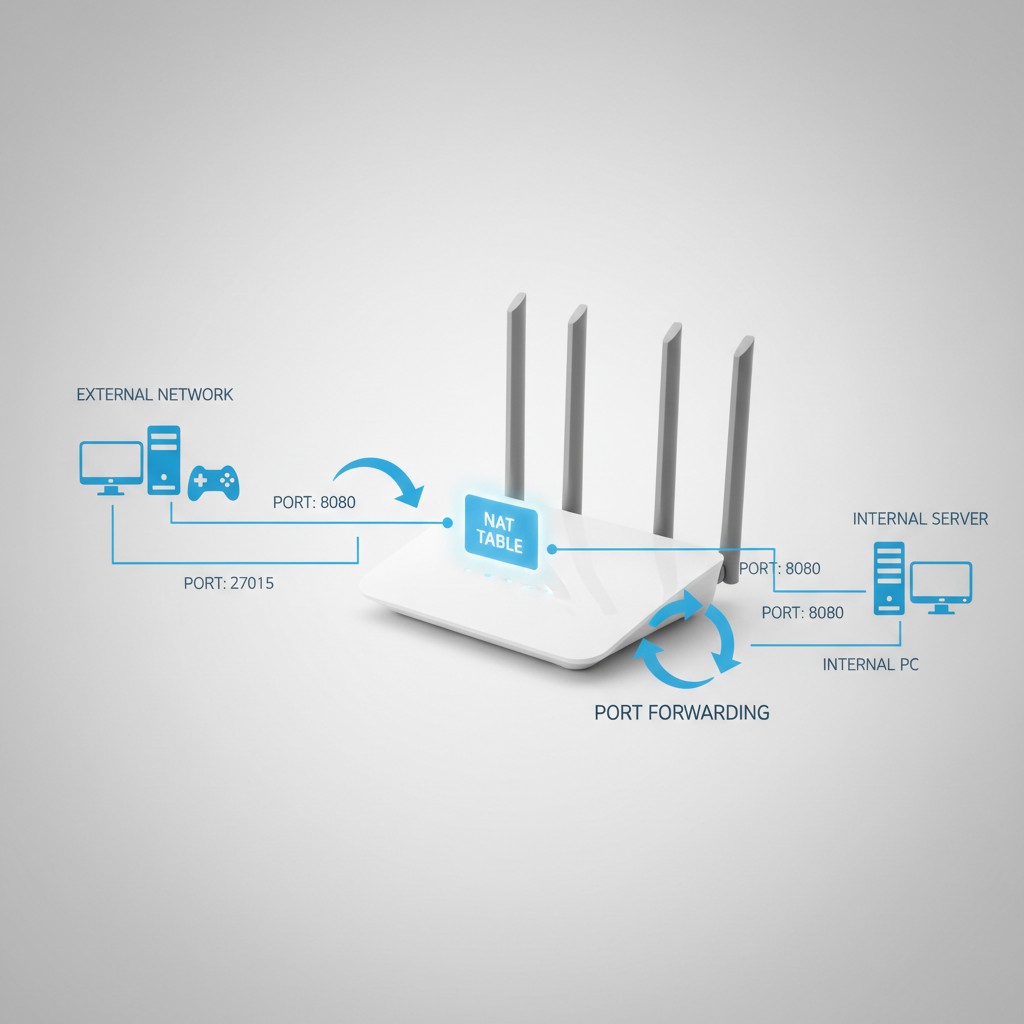
Qu’est-ce que le port forwarding et pourquoi en avez-vous besoin ?
Votre routeur WiFi joue le rôle de gardien entre Internet et votre réseau domestique. Par défaut, il laisse passer les connexions sortantes (vous vers le web) mais bloque les connexions entrantes (Internet vers vous). C’est le mécanisme NAT (Network Address Translation) : tous vos appareils partagent une seule adresse IP publique, et le routeur décide qui reçoit quoi.
Le port forwarding (ou redirection de port) consiste à dire au routeur : “quand quelqu’un arrive depuis Internet sur le port X, envoie cette connexion à l’appareil Y de mon réseau local”. Sans cette configuration, les services que vous hébergez chez vous — serveur de jeu, NAS Synology, caméra IP, serveur Plex, Minecraft — sont inaccessibles depuis l’extérieur.
Les cas d’usage les plus courants :
- Jeux en ligne : améliorer son NAT Type (passer de Strict à Open) sur PS5, Xbox ou PC
- Serveur Plex ou Jellyfin : accéder à votre médiathèque depuis l’extérieur
- NAS Synology ou QNAP : accéder à vos fichiers depuis le bureau ou en déplacement
- Héberger un serveur Minecraft : laisser vos amis rejoindre votre monde
- Caméras IP : surveiller votre domicile à distance
- Serveur web ou API personnelle : héberger un projet depuis chez vous
Prérequis avant de commencer
Vérifier que vous avez une IP publique directe (pas de CG-NAT)
Avant de configurer quoi que ce soit, vérifiez que vous disposez d’une IP publique directe :
- Rendez-vous sur ipinfo.io depuis votre connexion domestique. Notez l’adresse IP affichée.
- Comparez-la à l’adresse WAN indiquée dans l’interface de votre routeur (généralement dans État du réseau ou WAN).
- Si les deux adresses correspondent : vous avez une IP publique directe, le port forwarding fonctionnera.
- Si elles diffèrent : votre opérateur utilise du CG-NAT — consultez la FAQ ci-dessous.
Attribuer une adresse IP fixe locale à votre appareil
Le port forwarding pointe vers une IP locale (192.168.1.X). Si cet IP change à chaque redémarrage (bail DHCP), la redirection sera cassée. Deux solutions :
Option A — IP statique locale sur le routeur (recommandé) : dans l’interface de votre routeur, trouvez le tableau de baux DHCP et réservez une IP fixe pour l’adresse MAC de votre appareil. Ainsi, l’appareil obtiendra toujours la même IP automatiquement.
Option B — IP statique sur l’appareil : configurez manuellement l’adresse IP dans les paramètres réseau de Windows, macOS ou Linux. Moins pratique mais fonctionnel.
Identifier le port (ou les ports) à ouvrir
Chaque service utilise un ou plusieurs ports spécifiques. Voici les ports les plus demandés :
| Service | Port(s) | Protocole |
|---|---|---|
| Minecraft Java | 25565 | TCP |
| Minecraft Bedrock | 19132 | UDP |
| Plex Media Server | 32400 | TCP |
| Synology DSM | 5001 (HTTPS) | TCP |
| Synology Synology Drive | 6690 | TCP |
| FTP | 21 | TCP |
| SSH | 22 | TCP |
| HTTPS | 443 | TCP |
| PS5 / Xbox NAT | 3074, 3478-3479 | TCP+UDP |
| Serveur TeamSpeak | 9987 | UDP |
Consultez la documentation officielle du service que vous souhaitez exposer pour connaître les ports exacts.
Configurer le port forwarding sur un routeur ASUS (ASUSWRT)
Les routeurs ASUS avec firmware ASUSWRT sont parmi les plus faciles à configurer pour le port forwarding. L’interface est claire et bien documentée. Cela s’applique à l’ASUS GT6, au TP-Link Archer AX58, au ZenWiFi XT9 et au ROG Rapture GT-AX6000.
Étapes détaillées
-
Ouvrez l’interface ASUS : tapez
http://router.asus.comouhttp://192.168.1.1dans votre navigateur. -
Allez dans WAN > Redirection de port virtuel dans le menu de gauche.
-
Activez la redirection de port si ce n’est pas déjà fait (interrupteur en haut de la page).
-
Cliquez sur “Ajouter un profil” et remplissez les champs :
- Nom du service : choisissez un nom descriptif (ex: “Minecraft”, “Plex”, “NAS”)
- Protocole : TCP, UDP, ou TCP/UDP selon le service
- Port externe : le port que les connexions entrantes utiliseront (ex: 25565)
- Adresse IP locale : l’IP de votre appareil sur le réseau local (ex: 192.168.1.100)
- Port interne : généralement le même que le port externe (laissez vide pour utiliser le même)
-
Cliquez sur ”+” ou “Ajouter” pour enregistrer la règle.
-
Appliquez les changements.
Tester la configuration
Depuis un appareil connecté à votre connexion mobile (pas votre WiFi), visitez canyouseeme.org, entrez votre IP publique et le port configuré. Si le test affiche “Succès”, votre port est bien ouvert et accessible de l’extérieur.
Profils prédéfinis ASUS
ASUS propose une liste de profils préconfigurés pour les services courants. Dans l’onglet “Jeux connus” ou “Applications connues”, vous trouverez des profils pour Xbox, PlayStation, Minecraft, etc. — très pratique pour ne pas se tromper de numéro de port.
Configurer le port forwarding sur un routeur TP-Link
La procédure pour les routeurs TP-Link comme l’Archer AX55, l’ASUS RT-BE50 et l’RT-BE92U.
-
Connectez-vous à
http://tplinkwifi.netouhttp://192.168.0.1. -
Accédez à Avancé > NAT > Redirection de Port (ou Virtual Servers sur certaines versions).
-
Activez la redirection de port si nécessaire.
-
Ajoutez une règle :
- Nom : un libellé descriptif
- IP du périphérique : l’IP locale de votre appareil (vous pouvez sélectionner depuis la liste DHCP)
- Port externe : le port d’entrée
- Port interne : le port destination (même valeur en général)
- Protocole : TCP, UDP ou Tous
-
Sauvegardez. Pas besoin de redémarrer le routeur.
Astuce TP-Link : dans la section DHCP, la liste des clients actifs affiche les appareils connectés avec leurs IPs. Pratique pour retrouver l’adresse locale de votre NAS ou de votre PC sans fouiller dans les paramètres de l’appareil.
Configurer le port forwarding sur un routeur Netgear
Pour les routeurs Netgear comme le Nighthawk RAXE500 et le Nighthawk RAX50.
-
Accédez à l’interface : ouvrez
http://www.routerlogin.netouhttp://192.168.1.1. -
Allez dans Avancé > Configuration avancée > Redirection de port / Déclenchement de port.
-
Sélectionnez Redirection de port (Port Forwarding).
-
Ajoutez un service :
- Nom du service : libellé descriptif
- Type de service : TCP, UDP ou TCP/UDP
- Port externe (début et fin si plage)
- IP interne de l’appareil cible
- Port interne (début et fin)
-
Appliquez.
Netgear propose aussi des services personnalisés que vous pouvez enregistrer pour les réutiliser. Utile si vous avez plusieurs appareils qui utilisent le même type de service.
Configurer le port forwarding sur un FRITZ!Box
Le FRITZ!Box 7590 AX utilise une interface en allemand ou français selon les versions. La procédure :
-
Ouvrez l’interface à
http://fritz.boxouhttp://192.168.178.1. -
Allez dans Internet > Partage (ou Freigaben en allemand).
-
Cliquez sur Ajouter une autorisation de port.
-
Sélectionnez l’appareil dans la liste ou entrez son IP.
-
Choisissez l’application ou entrez manuellement les ports.
-
Appliquez.
Le FRITZ!Box se distingue par sa liste d’applications prédéfinies très complète (HTTPS, FTP, RDP, jeux populaires), ce qui facilite la configuration pour les utilisateurs non techniques.
Routeur derrière une box opérateur : double NAT
Si vous utilisez votre routeur connecté à une box opérateur (Livebox, Freebox, SFR Box, Bbox), vous êtes en situation de double NAT : deux dispositifs NAT se succèdent, et les connexions entrantes n’atteignent pas votre réseau local directement.
Solution 1 — Mode Bridge sur la box
La meilleure solution : passez votre box en mode bridge (ou passthrough). Cela désactive le NAT de la box et laisse votre routeur gérer entièrement la connexion. La procédure dépend de l’opérateur :
- Livebox : contactez Orange pour activer le mode bridge (option payante ou sur demande)
- Freebox : dans l’interface Freebox, activez le mode “routeur” ou “bridge” selon votre modèle
- SFR Box : accessible dans les paramètres avancés > DMZ ou mode routeur
Solution 2 — DMZ sur la box vers votre routeur
Plus simple : configurez la DMZ de votre box pour pointer vers l’adresse IP de votre routeur. La box renverra toutes les connexions entrantes vers votre routeur, qui prendra ensuite le relais avec ses propres règles de port forwarding.
Dans l’interface de votre box, trouvez la section DMZ ou Zone démilitarisée et entrez l’adresse IP de votre routeur (visible dans les paramètres WAN de votre routeur). Pour plus de détails sur ce type de configuration, consultez notre guide sur la différence entre box et routeur.
Solution 3 — Port forwarding sur la box ET sur le routeur
Si vous ne pouvez ni mettre la box en bridge ni utiliser la DMZ, configurez le port forwarding sur la box (vers l’IP de votre routeur) ET une deuxième règle sur votre routeur (vers l’IP de l’appareil cible). C’est plus fastidieux mais ça fonctionne.
Sécuriser son installation après ouverture de ports
Ouvrir des ports augmente légèrement la surface d’attaque de votre réseau. Quelques bonnes pratiques pour minimiser les risques :
N’ouvrez que les ports strictement nécessaires
Chaque port ouvert est une porte potentielle. Ouvrez uniquement les ports dont vous avez besoin, et fermez-les quand vous n’en avez plus l’utilité. Pour la gestion de la sécurité globale de votre réseau, consultez notre guide pour sécuriser son réseau WiFi.
Changez les ports par défaut
Les scanners automatiques cherchent en priorité les ports standard (22 pour SSH, 80 pour HTTP, 3389 pour RDP). Rediriger le trafic entrant du port 22 vers un port interne différent (ex: 2222 → 22) réduit drastiquement les tentatives de connexion automatisées.
Activez le pare-feu sur l’appareil exposé
Le routeur filtre le trafic entrant, mais l’appareil cible doit aussi avoir son propre pare-feu actif. Sous Windows, vérifiez que le Pare-feu Windows est activé. Sous Linux, configurez ufw ou iptables. Un NAS Synology dispose d’un pare-feu intégré dans le Panneau de configuration.
Utilisez des mots de passe forts
Tout service accessible depuis Internet doit être protégé par un mot de passe fort et, si possible, une authentification à deux facteurs. Cela concerne votre NAS, votre serveur Plex, votre interface de caméra IP — tous les services exposés.
Surveillez les connexions entrantes
La plupart des routeurs ASUS et Netgear proposent un journal de connexions (log) où vous pouvez visualiser les tentatives de connexion entrantes. Jetez-y un œil régulièrement si vous avez des ports sensibles ouverts.
Résoudre les problèmes courants
Le port est ouvert sur le routeur mais le test indique “fermé”
Vérification 1 : le service est-il bien lancé sur l’appareil cible ? Un port ouvert sur le routeur mais sans service à écouter de l’autre côté sera détecté comme fermé.
Vérification 2 : l’IP locale cible est-elle correcte ? Vérifiez que l’appareil que vous voulez exposer a bien l’IP que vous avez configurée dans la règle de redirection.
Vérification 3 : le pare-feu de l’appareil cible bloque-t-il la connexion ? Testez temporairement en désactivant le pare-feu Windows ou ufw pour voir si c’est lui le coupable.
Vérification 4 : testez depuis un réseau extérieur. Certains routeurs bloquent les loopback NAT, c’est-à-dire les tentatives d’accès à votre IP publique depuis votre propre réseau local. Utilisez votre connexion mobile pour tester.
Le NAT Type reste “Strict” sur les consoles de jeu
Pour les consoles (PS5, Xbox Series, Nintendo Switch), le NAT Type strict limite les connexions multijoueurs. Pour passer en NAT Type Ouvert :
- Ouvrez les ports spécifiques à la console (voir tableau ci-dessus)
- Activez l’UPnP sur votre routeur (Paramètres WAN > UPnP) — la console configurera automatiquement les ports dont elle a besoin
- En dernier recours, mettez la console en DMZ du routeur — elle sera entièrement exposée mais le NAT Type sera garantit ouvert
Le port forwarding se réinitialise après redémarrage
Vérifiez que vous avez bien sauvegardé la configuration avant de quitter l’interface du routeur. Si le problème persiste, c’est souvent dû à une mise à jour du firmware qui a réinitialisé les paramètres — exportez régulièrement la configuration de votre routeur (option Backup dans les paramètres d’administration).
Les accessoires indispensables
Multipliez les ports Ethernet de votre routeur pour connecter en filaire tous les appareils que vous exposez via port forwarding : NAS, PC serveur, console. Boîtier métal silencieux, Gigabit sur tous les ports, aucune configuration requise.
Voir sur Amazon →Câble Cat6 plat idéal pour relier votre routeur à votre NAS ou votre PC en passant discrètement sous les portes ou le long des plinthes. Conception plate, cuivre pur, 1 Gbps — indispensable pour une connexion filaire fiable avec le port forwarding.
Voir sur Amazon →Gardez votre routeur et vos services accessibles même en cas de coupure de courant. Batterie 10 000 mAh, sorties 5V/9V/12V DC compatibles avec la plupart des routeurs WiFi. Essentiel si vous hébergez un serveur ou une caméra accessible à distance.
Voir sur Amazon →Conclusion
Ouvrir des ports sur son routeur n’est pas une opération réservée aux experts : avec les étapes détaillées de ce guide, vous pouvez configurer votre port forwarding en moins de dix minutes. La clé est de bien identifier l’IP locale de votre appareil cible, de la rendre fixe, et de n’ouvrir que les ports strictement nécessaires.
Pour les cas complexes — double NAT avec box opérateur, CG-NAT mobile, accès à distance permanent — un routeur de qualité avec une interface claire fait toute la différence. L’ASUS GT6 reste notre recommandation principale pour sa facilité de configuration et ses fonctionnalités avancées (DDNS intégré, UPnP, journal de connexions). Si vous cherchez un routeur WiFi 6E plus abordable, l’ASUS RT-BE50 de TP-Link offre une excellente interface de gestion à moitié prix.
Pour renforcer la sécurité de votre réseau une fois les ports ouverts, découvrez notre guide complet pour sécuriser son réseau WiFi et nos conseils sur le contrôle parental routeur.
Questions fréquentes
Ouvrir des ports sur son routeur est-il dangereux ?
Ouvrir un port expose un service de votre réseau local à Internet. Si le service ciblé est à jour et bien sécurisé (mot de passe fort, authentification), le risque reste faible. En revanche, exposer un service obsolète ou mal configuré (caméra IP bon marché, ancienne version de Plex) est réellement risqué. Limitez toujours les ports ouverts au strict nécessaire, et préférez un VPN maison si vous avez besoin d'accéder à votre réseau à distance.
Pourquoi mes ports s'ouvrent correctement mais restent inaccessibles de l'extérieur ?
Trois causes fréquentes : 1) votre opérateur utilise du CG-NAT (Free, SFR mobile) — votre IP publique est partagée, l'ouverture de ports est impossible sans option dédiée ; 2) votre routeur est derrière une box opérateur sans DMZ ni port forwarding configuré sur la box ; 3) le pare-feu Windows ou macOS de l'appareil cible bloque la connexion. Vérifiez votre IP publique sur ipinfo.io et testez le port avec canyouseeme.org.
Quelle est la différence entre port forwarding et DMZ ?
Le port forwarding redirige des ports précis vers un appareil spécifique — c'est la méthode recommandée. La DMZ (zone démilitarisée) redirige TOUS les ports non utilisés vers un appareil, qui devient entièrement exposé à Internet. La DMZ est utile pour les consoles de jeu récalcitrantes ou pour diagnostiquer des problèmes, mais ne doit pas être utilisée sur des ordinateurs ou des NAS car elle supprime toute protection pare-feu du routeur.
Mon IP publique change régulièrement, comment maintenir un accès stable ?
Utilisez un service DNS dynamique (DDNS). La plupart des routeurs intègrent un client DDNS gratuit : ASUS supporte No-IP, DynDNS et ASUS DDNS ; TP-Link propose TP-Link DDNS et No-IP ; Netgear intègre No-IP. Activez le DDNS dans les paramètres de votre routeur et utilisez le nom d'hôte fourni (ex: monreseau.asuscomm.com) à la place de l'IP publique.
Comment ouvrir des ports si mon opérateur utilise le CG-NAT ?
Le CG-NAT (Carrier-Grade NAT) est utilisé par certains opérateurs mobiles et parfois Fix (SFR, certaines offres Free). Vous partagez une IP publique avec d'autres abonnés : l'ouverture de ports traditionnelle est impossible. Solutions : demandez une IP fixe ou publique à votre opérateur (souvent payante), utilisez un VPN avec port forwarding inclus (Mullvad, ProtonVPN), ou configurez un tunnel sortant (ngrok, Cloudflare Tunnel) qui ne nécessite pas d'ouverture de port.