Routeur et NAS : Comment Configurer le Réseau Parfait pour le Stockage en Réseau
Guide complet pour connecter un NAS à votre routeur : débit Gigabit, accès à distance, sécurité, Wake-on-LAN et meilleurs routeurs compatibles NAS en 2026.
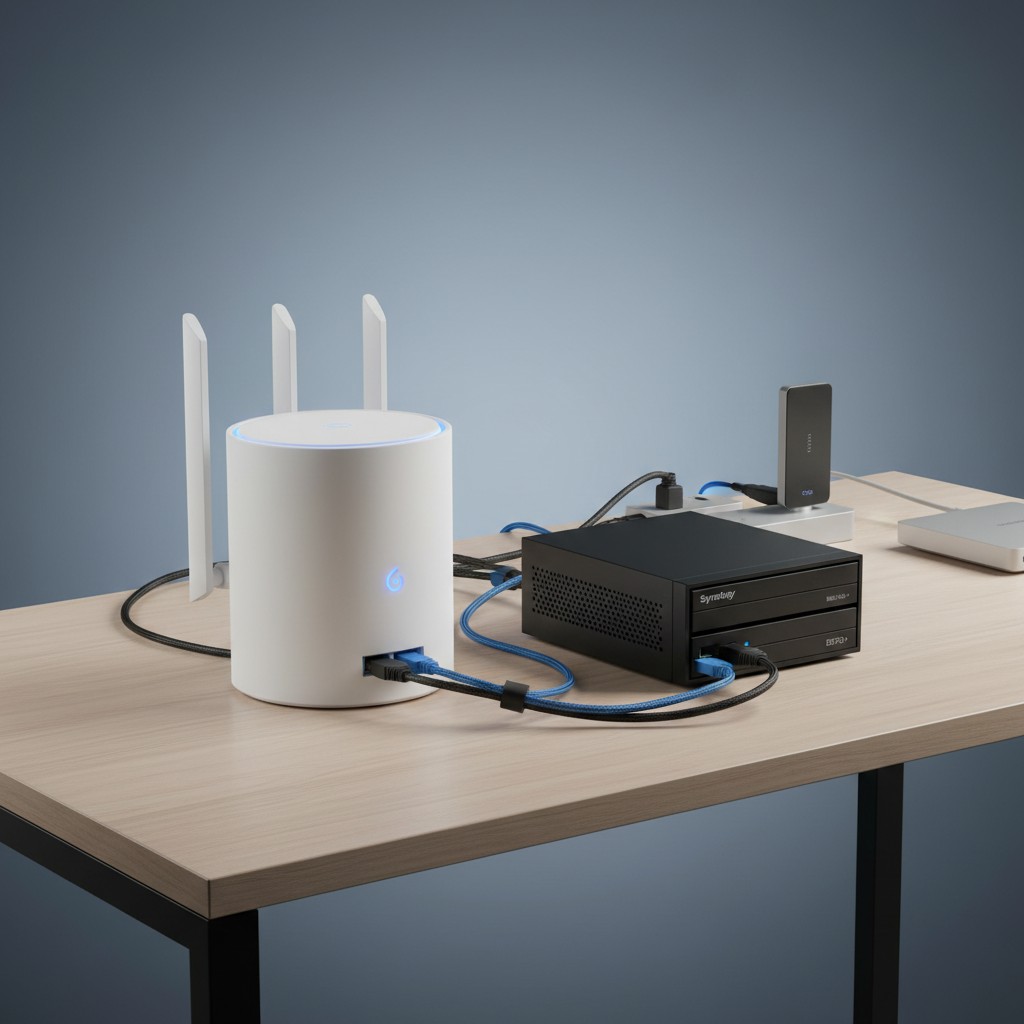
Pourquoi votre réseau fait toute la différence avec un NAS
Un NAS (Network Attached Storage) est aussi performant que le réseau qui le relie à vos appareils. Vous pouvez avoir le meilleur Synology DS923+ ou le QNAP TS-464 avec des disques durs de 7200 tr/min — si votre réseau est mal configuré, vous n’obtiendrez jamais les 110 Mo/s théoriques d’un lien Gigabit. Pire : un NAS mal isolé sur votre réseau est une cible de choix pour les ransomwares.
Ce guide couvre tout ce que vous devez savoir pour tirer le maximum de votre NAS : le câblage optimal, la configuration du routeur, l’accès à distance sécurisé, et les paramètres avancés qui font la différence entre un NAS lent et un NAS rapide.
Règle n°1 : Le NAS doit être en Ethernet, pas en WiFi
C’est la règle la plus importante et la plus souvent ignorée. Un NAS connecté en WiFi, même en WiFi 6, offre des performances inférieures à un NAS en Ethernet pour plusieurs raisons :
Le problème du half-duplex WiFi
Le WiFi est intrinsèquement half-duplex : un seul appareil parle à la fois sur un canal donné. Quand vous lisez un fichier du NAS, votre ordinateur reçoit des données — le NAS ne peut pas envoyer et recevoir simultanément sur le même canal. En Ethernet Gigabit (full-duplex), lecture et écriture s’effectuent simultanément sans partager la bande passante.
Performances réelles
| Connexion | Débit théorique | Débit réel NAS → PC |
|---|---|---|
| Gigabit Ethernet | 1000 Mb/s | 100-115 Mo/s |
| WiFi 5 (5 GHz, proche) | 867 Mb/s | 30-60 Mo/s |
| WiFi 6 (5 GHz, proche) | 1200 Mb/s | 60-90 Mo/s |
| WiFi 6E (6 GHz, proche) | 2400 Mb/s | 100-150 Mo/s |
Seul le WiFi 6E peut rivaliser avec l’Ethernet Gigabit en conditions optimales — mais avec une portée réduite et une forte sensibilité aux obstacles. Pour un NAS fixe, l’Ethernet reste la seule solution rationnelle.
Câble recommandé : Cat6 ou Cat7. Le Cat5e suffit pour le Gigabit mais le Cat7 blindé réduit les interférences et supporte le 10 Gigabit Ethernet si vous souhaitez évoluer.
Architecture réseau optimale pour un NAS
Configuration minimale (1 utilisateur, usage personnel)
Box opérateur ──Ethernet── Routeur WiFi 6 ──Ethernet── NAS
                                  │
                         PC / Laptop / TV
Dans cette configuration, votre routeur joue le rôle de switch pour connecter le NAS et vos autres appareils. Tous les routeurs modernes ont un switch intégré avec 4 ports LAN Gigabit.
Configuration recommandée (famille, plusieurs utilisateurs)
Box opérateur ──Ethernet── Routeur ──Ethernet── Switch 8 ports ──Ethernet── NAS
                                                       │                        │
                                              PC bureau 1              PC bureau 2
L’ajout d’un switch Gigabit administrable (comme le TP-Link TL-SG108E) vous libère des ports sur le routeur et permet de configurer des VLANs pour isoler le trafic NAS. Le switch connecte tous vos appareils filaires, le routeur gère le WiFi et la connexion Internet.
Configuration avancée (home server, Plex, plusieurs NAS)
Routeur (2,5 GbE LAN) ──2,5 GbE── Switch Multi-Gigabit ──2,5 GbE── NAS
                                         │
                              PC bureau (2,5 GbE NIC)
Si votre NAS supporte le Multi-Gigabit (2,5 GbE ou 10 GbE — c’est le cas du Synology DS923+, DS1522+, et des QNAP haut de gamme), vous pouvez exploiter des débits de 200-280 Mo/s. Cela nécessite un routeur avec port 2,5 GbE (comme l’ASUS GT6 ou l’ASUS ROG Rapture GT-AX6000) et un switch Multi-Gigabit.
Configurer votre routeur pour le NAS
1. Assigner une IP fixe au NAS (bail DHCP statique)
La première chose à faire est de fixer l’adresse IP du NAS. Sans IP fixe, l’adresse peut changer au redémarrage du routeur, cassant tous vos raccourcis et configurations.
Deux méthodes :
- Depuis l’interface du NAS : configurer une IP fixe dans les paramètres réseau (ex. 192.168.1.100)
- Depuis le routeur (recommandé) : créer un bail DHCP statique basé sur l’adresse MAC du NAS. Le NAS continue d’utiliser DHCP mais reçoit toujours la même IP.
Sur les routeurs ASUS : Réseau local → Clients DHCP → Ajouter un bail statique. Sur les routeurs TP-Link Archer : Avancé → Réseau → Serveur DHCP → Réservation d’adresses.
2. Créer un réseau dédié NAS (optionnel mais recommandé)
Si votre routeur supporte les VLANs (routeurs ASUS GT6, Netgear Nighthawk), créez un VLAN dédié au NAS :
- VLAN 1 : Réseau principal (PC, smartphones, tablettes)
- VLAN 2 : NAS et stockage réseau
- VLAN 3 : IoT / domotique
Le NAS sur VLAN isolé signifie que les appareils IoT potentiellement compromis ne peuvent pas accéder aux données du NAS. Pour les configurations simples sans VLAN, assurez-vous que le NAS ne soit pas sur le réseau invité (les réseaux invités isolent aussi les appareils entre eux).
3. Configurer le QoS pour prioriser le trafic NAS
Si plusieurs personnes utilisent le réseau simultanément, activez la QoS (Quality of Service) pour garantir les débits vers le NAS. Sur un routeur ASUS, accédez à Réseau adaptatif QoS et priorisez le trafic de l’IP du NAS ou les protocoles SMB (TCP port 445) et AFP (port 548).
Notre guide complet sur la QoS routeur détaille la configuration pour chaque marque de routeur.
4. Ouvrir les bons ports pour l’accès distant
Si vous souhaitez accéder à votre NAS depuis Internet via l’ouverture de ports (méthode moins sécurisée qu’un VPN), voici les ports standard à ouvrir :
| Service | Port TCP |
|---|---|
| HTTPS NAS (accès web) | 5001 (Synology) / 8081 (QNAP) |
| SFTP | 22 |
| WebDAV SSL | 5006 (Synology) |
| Plex Media Server | 32400 |
Conseil de sécurité : Ne jamais exposer les ports SMB (445) ou AFP (548) directement sur Internet. Ces protocoles ne sont pas conçus pour une exposition publique et constituent une cible prioritaire pour les ransomwares.
L’accès distant sécurisé : VPN vs DDNS
Option 1 : Service DDNS du fabricant (QuickConnect, MyCloud)
Synology QuickConnect et WD MyCloud permettent d’accéder au NAS depuis n’importe où sans ouvrir de port. Le NAS se connecte aux serveurs du fabricant qui relaient le trafic. Avantages : installation en 2 clics, fonctionne derrière une box opérateur sans IP fixe. Inconvénient : le trafic transite par les serveurs du fabricant.
Option 2 : VPN sur le routeur (recommandé)
La méthode la plus sécurisée : configurer un serveur WireGuard ou OpenVPN sur votre routeur. Depuis l’extérieur, vous vous connectez au VPN, ce qui vous place virtuellement sur votre réseau local, et accédez au NAS comme si vous étiez à la maison.
Les routeurs ASUS intègrent un serveur VPN (OpenVPN et WireGuard) accessible depuis Interface ASUS → VPN → VPN Server. Notre guide VPN routeur explique la configuration étape par étape.
Avec un VPN, vous n’ouvrez aucun port sur Internet — votre NAS n’est pas visible depuis l’extérieur. C’est la configuration recommandée pour tout NAS contenant des données sensibles.
Wake-on-LAN : démarrer son NAS à distance
Le Wake-on-LAN (WoL) permet de démarrer votre NAS à distance en envoyant un “magic packet” sur le réseau, sans que le NAS soit allumé en permanence. Une fonctionnalité précieuse pour économiser l’électricité tout en gardant l’accès distant.
Prérequis
- Activer le WoL dans les paramètres du NAS (Synology : Panneau de configuration → Matériel & alimentation → WoL)
- Relever l’adresse MAC du NAS
- Configurer le routeur pour transférer le magic packet (certains routeurs d’opérateur bloquent le broadcast WoL)
Envoi du magic packet
- Depuis le réseau local : n’importe quelle app WoL (iOS, Android, Windows)
- Depuis Internet (via VPN) : connectez-vous d’abord au VPN, puis envoyez le magic packet
- Via AiCloud (ASUS) : l’app ASUS Router permet de démarrer un appareil WoL directement depuis l’application
Le Synology WRX560 est un cas particulier : c’est un routeur et NAS combiné qui gère lui-même le WoL pour les NAS Synology du réseau.
Sécuriser le NAS sur le réseau
Un NAS contenant vos photos de famille, documents professionnels, et sauvegardes est une cible de haute valeur. Voici les mesures indispensables.
1. Ne jamais exposer le port SMB sur Internet
SMB (le protocole de partage de fichiers Windows) n’est pas sécurisé pour une exposition directe à Internet. Utilisez systématiquement le VPN pour accéder aux partages SMB depuis l’extérieur.
2. Activer le firewall du NAS
Les NAS Synology et QNAP intègrent un firewall applicatif. Configurez-le pour :
- N’autoriser les connexions que depuis vos plages IP connues
- Bloquer les pays dont vous n’attendez pas de connexions
- Limiter les tentatives de connexion (protection brute force)
3. Chiffrement des données et du trafic réseau
Activez le chiffrement HTTPS sur le NAS pour que tout accès web soit chiffré. Synology propose l’intégration Let’s Encrypt pour générer un certificat SSL gratuit en quelques clics.
Pour approfondir la sécurité de votre réseau, consultez notre guide pour sécuriser son réseau WiFi.
Quel routeur choisir pour optimiser son NAS ?
Budget : ASUS RT-AX58U (90-110 €)
L’TP-Link Archer AX58 offre WiFi 6, 4 ports Gigabit LAN, un serveur VPN intégré (OpenVPN + WireGuard), la gestion des baux DHCP statiques et une interface web claire. C’est le minimum recommandé pour un NAS domestique moderne. Le rapport qualité-prix est excellent pour un NAS avec 1-3 utilisateurs.
Milieu de gamme : ASUS GT6 (180-220 €)
L’ASUS GT6 ajoute un port 2,5 GbE LAN — idéal si votre NAS ou votre PC dispose d’une carte réseau Multi-Gigabit. Le QoS avancé garantit les débits NAS même en cas de congestion réseau, et le support VLAN permet d’isoler le NAS dans son propre segment réseau.
Grand espace : système mesh TP-Link Deco BE65
Si vous avez un NAS dans un local technique éloigné, le TP-Link Deco BE65 intègre un port 2,5 GbE sur chaque nœud mesh. Votre NAS peut être relié en Ethernet à n’importe quelle borne Deco tout en restant sur le même réseau local que vos autres appareils.
Les accessoires indispensables
Le NAS d'entrée de gamme Synology le plus vendu en France. Processeur Realtek RTD1619B quad-core, 2 Go de RAM, compatible disques jusqu'à 20 To par baie. DSM 7.2 inclus avec gestionnaire de fichiers, synchronisation photos, et streaming Plex. Idéal pour débuter avec le stockage réseau à la maison.
Voir sur Amazon →Le switch incontournable pour connecter NAS, PC bureau, TV et console en Ethernet sans occuper tous les ports de votre routeur. Administration web pour configurer des VLANs et prioriser le port NAS. Boîtier métal, silencieux (sans ventilateur), parfait pour un home office ou un rack.
Voir sur Amazon →Câble réseau blindé Cat7 de 10 mètres, idéal pour relier un NAS à un switch ou un routeur. Blindage S/FTP PIMF qui élimine les interférences électromagnétiques — particulièrement utile dans un local technique avec des blocs d'alimentation et des disques durs. Supporte le 10 Gigabit Ethernet pour les montées en gamme futures.
Voir sur Amazon →Conclusion
Connecter un NAS à votre routeur n’est pas compliqué, mais se faire correctement cela change tout : Ethernet obligatoire, IP fixe, VPN pour l’accès distant, et firewall activé. Ces quatre principes vous garantissent un NAS rapide, accessible partout, et sécurisé. Avec un routeur WiFi 6 compatible et un switch Gigabit, vous pouvez atteindre les 100-115 Mo/s en lecture/écriture et accéder à vos fichiers depuis n’importe où dans le monde en quelques secondes.
Vous cherchez le routeur idéal pour votre NAS ? Consultez notre comparatif des meilleurs routeurs WiFi 2026 ou notre comparatif haut de gamme pour trouver le modèle adapté à votre configuration.
Questions fréquentes
Faut-il une connexion Ethernet ou WiFi pour un NAS ?
Toujours Ethernet pour un NAS. Le WiFi introduit de la latence et des fluctuations de débit qui dégradent les performances de lecture/écriture. Un NAS en WiFi 5 GHz plafonne souvent à 30-60 Mo/s réels, contre 100-115 Mo/s en Gigabit Ethernet. Utilisez systématiquement un câble RJ45 Cat6 ou Cat7 entre votre NAS et votre switch ou routeur.
Quel débit réseau est nécessaire pour streamer depuis un NAS ?
Un flux vidéo H.264 4K nécessite environ 50-100 Mb/s, soit 6-12 Mo/s. Un réseau Gigabit (1000 Mb/s) est donc largement suffisant pour plusieurs streams 4K simultanés. Si vous utilisez Plex avec transcodage ou accédez à plusieurs utilisateurs en simultané, un switch Gigabit administrable et un routeur avec QoS permettront de prioriser le trafic NAS.
Comment accéder à mon NAS depuis l'extérieur de la maison ?
Trois méthodes : 1) Le service DDNS du fabricant (QuickConnect chez Synology, MyCloud chez WD) — le plus simple, sans ouvrir de port ; 2) L'ouverture de ports NAT sur votre routeur pour accéder directement à l'IP locale du NAS ; 3) Un VPN sur votre routeur — la méthode la plus sécurisée, qui évite d'exposer le NAS directement sur Internet.
Le Wake-on-LAN fonctionne-t-il avec tous les routeurs ?
Le Wake-on-LAN (WoL) nécessite que votre routeur puisse envoyer un 'magic packet' sur le réseau local. La quasi-totalité des routeurs modernes le supportent, mais certains routeurs d'opérateur (Livebox, Freebox) peuvent bloquer les paquets WoL. Les routeurs ASUS (via AiCloud), Synology (SRM) et les routeurs tiers sous firmware DD-WRT ou OpenWRT gèrent le WoL sans restriction.
Quel routeur choisir pour un NAS Synology ou QNAP ?
Pour un NAS Synology ou QNAP, privilégiez un routeur avec un port Gigabit (standard depuis 2015), un switch intégré avec au moins 4 ports LAN, et idéalement une fonction QoS pour prioriser le trafic NAS. L'ASUS GT6 est notre recommandation premium (port 2,5 GbE), et l'ASUS RT-AX58U offre le meilleur rapport qualité-prix pour un NAS domestique.