Comment donner une IP fixe à un appareil (imprimante, NAS, caméra) via la réservation DHCP du routeur
Comment attribuer une IP fixe à une imprimante, un NAS ou une caméra grâce à la réservation DHCP du routeur : étapes, pièges et différence avec l’IP statique.
En bref
Pour donner une IP fixe à une imprimante, un NAS ou une caméra, créez une réservation DHCP dans le routeur : il attribuera toujours la même adresse à l'appareil, identifié par son adresse MAC. Notez la MAC dans la liste des appareils connectés, choisissez une adresse du sous-réseau hors de la plage DHCP dynamique, puis redémarrez l'appareil pour qu'il la reprenne. Gardez-le en configuration automatique, sans IP manuelle.


Votre imprimante « disparaît » du PC un matin, la caméra n’est plus accessible dans l’application, ou la redirection de port vers le NAS ne répond plus. Dans la grande majorité des cas, la cause est la même : l’adresse IP de l’appareil a changé. La solution propre s’appelle la réservation DHCP : le routeur donne toujours la même adresse au même appareil, sans que vous ayez à toucher à sa configuration.
Pourquoi l’adresse IP d’un appareil change
Votre routeur fait office de serveur DHCP. Chaque appareil qui se connecte reçoit une adresse temporaire (un « bail »), souvent valable 24 heures. À l’expiration du bail, ou après un redémarrage du routeur ou de l’appareil, une autre adresse peut être attribuée.
Pour un smartphone, cela ne pose aucun problème. Pour tout ce que vous appelez par son adresse, c’est une panne assurée :
- une imprimante réseau ajoutée par IP sur plusieurs ordinateurs ;
- un NAS ou un serveur multimédia ;
- une caméra IP enregistrée sur un NVR ;
- un appareil visé par une redirection de ports (voir notre guide pour ouvrir des ports et configurer le NAT) ;
- une box domotique ou un serveur Home Assistant.
Réservation DHCP ou IP statique : que choisir ?
| Critère | Réservation DHCP | IP statique manuelle |
|---|---|---|
| Où se configure-t-elle ? | Dans le routeur | Dans chaque appareil |
| Risque de conflit d’adresse | Très faible | Élevé si vous oubliez une adresse déjà prise |
| Si vous changez de routeur | À refaire, une seule fois | À reprendre appareil par appareil |
| Appareil sans interface de réglage réseau | Fonctionne | Impossible |
| Idéal pour | 95 % des foyers | Serveurs, réseaux avancés |
Notre conseil : la réservation DHCP dans presque tous les cas. Elle centralise tout et vous évite de modifier des appareils parfois très limités (caméras, imprimantes, prises connectées).
Étape 1 : repérer l’appareil et son adresse MAC
L’adresse MAC est l’identifiant matériel de la carte réseau, du type A4:2B:B0:12:34:56. Pour la retrouver :
- Connectez-vous à l’interface du routeur (souvent
192.168.1.1ou192.168.0.1, voir notre guide si cette page ne s’ouvre pas). - Ouvrez la liste des clients ou « appareils connectés ».
- Repérez l’appareil par son nom ou par son adresse IP actuelle, et notez la MAC.
Piège fréquent : un appareil a une MAC différente en Wi-Fi et en Ethernet. Réservez l’adresse de l’interface que vous utilisez réellement. Sur iPhone et Android récents, la « MAC privée » aléatoire doit être désactivée pour votre réseau domestique, sinon l’identifiant change régulièrement.
Un routeur Wi-Fi 6 abordable dont l'interface Tether permet de réserver une adresse en deux clics depuis le smartphone. Idéal pour figer l'IP d'une imprimante ou d'une caméra sans fouiller les menus avancés.
Étape 2 : choisir la bonne adresse IP
Notez d’abord le sous-réseau de votre routeur. Si son adresse est 192.168.1.1, vos appareils sont en 192.168.1.x. Adoptez un plan simple et lisible :
| Plage | Usage |
|---|---|
| 192.168.1.1 | Routeur |
| 192.168.1.2 – 192.168.1.49 | Serveurs, NAS, point d’accès |
| 192.168.1.50 – 192.168.1.99 | Imprimantes, caméras, domotique |
| 192.168.1.100 – 192.168.1.250 | Plage DHCP dynamique (téléphones, PC…) |
Cette organisation évite les doublons et facilite le dépannage : en voyant .57, vous savez tout de suite qu’il s’agit d’une caméra.
Étape 3 : créer la réservation sur le routeur
Le nom du menu varie, mais le principe est identique.
TP-Link (Archer, Deco) : Avancé > Réseau > Serveur DHCP > Réservation d’adresse > Ajouter. Sur Deco, passez par l’application : Plus > Avancé > Réservation d’adresse.
ASUS : LAN > DHCP Server > « Enable Manual Assignment » > choisissez le client dans la liste puis ajoutez.
FRITZ!Box : Réseau domestique > Réseau > double-clic sur l’appareil > cochez « Toujours attribuer la même adresse IPv4 à cet appareil ».
Box opérateur : cherchez « DHCP », « Baux statiques » ou « Attribution d’adresses » dans les réglages avancés du réseau local.
Sa liste des appareils est la plus lisible du marché : une simple case à cocher suffit pour que chaque appareil garde son adresse. Un très bon choix si vous gérez beaucoup d'équipements fixes à la maison.
Étape 4 : forcer l’appareil à reprendre sa nouvelle adresse
La réservation n’est appliquée qu’au prochain renouvellement du bail. Pour aller vite :
- Coupez puis rallumez l’appareil (ou son Wi-Fi) ;
- Sur un PC, vous pouvez lancer
ipconfig /releasepuisipconfig /renew; - Vérifiez dans la liste du routeur que l’adresse affichée est bien celle réservée.
Si l’ancienne adresse persiste, c’est souvent que l’appareil est configuré en IP manuelle : repassez-le en « automatique (DHCP) ».
Cas pratiques
Une imprimante réseau
Réservez son adresse, puis ajoutez l’imprimante par IP sur vos ordinateurs. Fini les « imprimante hors ligne » le lundi matin.
Un NAS ou un serveur
C’est le cas d’usage numéro un. Un NAS accessible depuis l’extérieur nécessite une IP locale stable, sinon la redirection de port pointe dans le vide. Pour aller plus loin, consultez notre guide routeur et NAS et celui sur le DDNS.
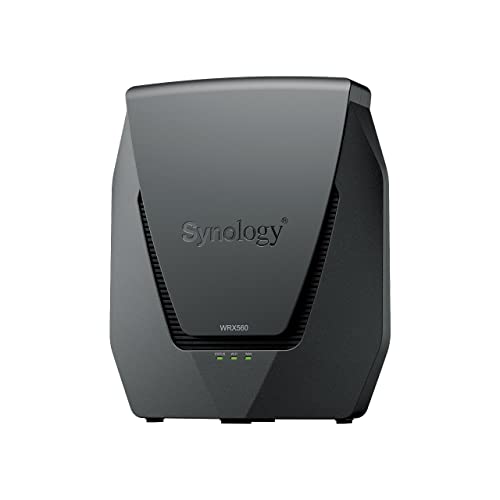
Un routeur Wi-Fi 6 conçu pour s'intégrer avec un NAS Synology. Sa gestion du réseau local, des réservations DHCP et du contrôle d'accès est très poussée, parfaite pour un réseau où plusieurs serveurs doivent garder une adresse stable.
Des caméras de surveillance
Un enregistreur NVR retrouve ses caméras par leur IP. Si l’une d’elles change d’adresse, le flux vidéo s’arrête sans prévenir. Réservez toutes les caméras avant de les ajouter au NVR.
Un serveur domotique
Home Assistant, Jeedom ou une passerelle Zigbee doivent rester joignables à une adresse constante, sinon les automatisations cessent de fonctionner.
Les erreurs à éviter
- Réserver une IP hors du sous-réseau : la réservation est ignorée ou refusée.
- Utiliser la même IP pour deux appareils : l’un des deux perdra la connexion.
- Oublier de mettre à jour la réservation après changement de carte réseau : la nouvelle MAC n’est plus reconnue.
- Passer en IP statique dans l’appareil sans l’exclure du DHCP : le routeur peut redistribuer la même adresse à un autre client.
- Réinitialiser le routeur sans sauvegarde : toutes les réservations disparaissent. Exportez la configuration avant toute opération.
Et si je change de routeur ?
Les réservations ne sont pas transférées automatiquement. Notez votre tableau (appareil, MAC, IP) dans un simple fichier. Si le nouveau routeur utilise un autre sous-réseau, adaptez le plan d’adressage. Vous cherchez un modèle simple à configurer ? Notre avis sur le TP-Link Archer AX55 et notre test de la Fritz!Box 4060 détaillent des interfaces que même un débutant maîtrise vite.
Pour un réseau plus étendu, la gestion des adresses devient encore plus importante : le Synology WRX560 offre les outils les plus complets.
En résumé
- Repérez l’adresse MAC de l’appareil ;
- Choisissez une IP dans une plage réservée aux appareils fixes ;
- Créez la réservation dans le serveur DHCP du routeur ;
- Redémarrez l’appareil pour appliquer l’adresse ;
- Notez le tout dans un petit tableau pour l’avenir.
Dix minutes de configuration suffisent pour supprimer l’une des causes de panne réseau les plus agaçantes à la maison.
Questions fréquentes
Quelle différence entre réservation DHCP et IP statique ?
Avec la réservation DHCP, c'est le routeur qui donne toujours la même adresse à un appareil identifié par son adresse MAC. Avec une IP statique, vous configurez l'adresse à la main dans l'appareil. La réservation est plus simple à maintenir : tout se gère au même endroit, et l'appareil reste configuré en automatique.
Où trouver l'adresse MAC d'un appareil ?
Dans la liste des clients connectés de l'interface du routeur, dans les réglages réseau de l'appareil (Wi-Fi, À propos), ou sur l'étiquette de l'imprimante, du NAS ou de la caméra. Sur smartphone, désactivez l'adresse MAC aléatoire pour votre réseau, sinon la réservation ne tiendra pas.
Ma réservation DHCP ne fonctionne pas, que faire ?
Vérifiez que l'IP choisie est dans le sous-réseau du routeur, qu'elle n'est pas déjà utilisée par un autre appareil, puis déconnectez et reconnectez l'appareil (ou redémarrez-le) pour qu'il renouvelle son bail. Contrôlez aussi que l'adresse MAC saisie est la bonne interface (Wi-Fi ou Ethernet).
Faut-il choisir une IP dans ou hors de la plage DHCP ?
Les deux fonctionnent selon les routeurs. La méthode la plus sûre est de réduire la plage DHCP (par exemple 192.168.1.100 à 192.168.1.250) et de réserver les adresses 192.168.1.2 à 192.168.1.99 pour vos appareils fixes. Ainsi aucun conflit n'est possible.
Peut-on réserver une IP sur la box de l'opérateur ?
Oui, la plupart des box (Freebox, Livebox, SFR Box, Bbox) proposent un bail DHCP statique dans leurs réglages réseau. Le menu est parfois bien caché, mais la fonction existe presque toujours.
Une IP fixe change-t-elle mon IP publique ?
Non. L'IP fixe locale (192.168.x.x) n'a aucun lien avec l'adresse publique donnée par votre fournisseur d'accès. Pour joindre votre réseau de l'extérieur avec une IP publique changeante, il faut ajouter un DDNS.