Réinitialiser un Routeur WiFi : Reset Usine, Sauvegarde et Restauration de la Configuration
Reset usine ou redémarrage ? Sauvegardez la configuration de votre routeur, réinitialisez-le proprement et restaurez vos réglages sans tout perdre.
En bref
Essayez d'abord un simple redémarrage, qui conserve tous vos réglages ; le reset usine efface toute la configuration, mais pas le firmware. Avant de réinitialiser, exportez le fichier de configuration et notez les identifiants du fournisseur, le SSID, les réservations DHCP et les redirections de ports. Maintenez ensuite le bouton Reset environ 10 secondes, routeur allumé, sans couper l'alimentation, puis restaurez la sauvegarde ou reconfigurez en Ethernet.
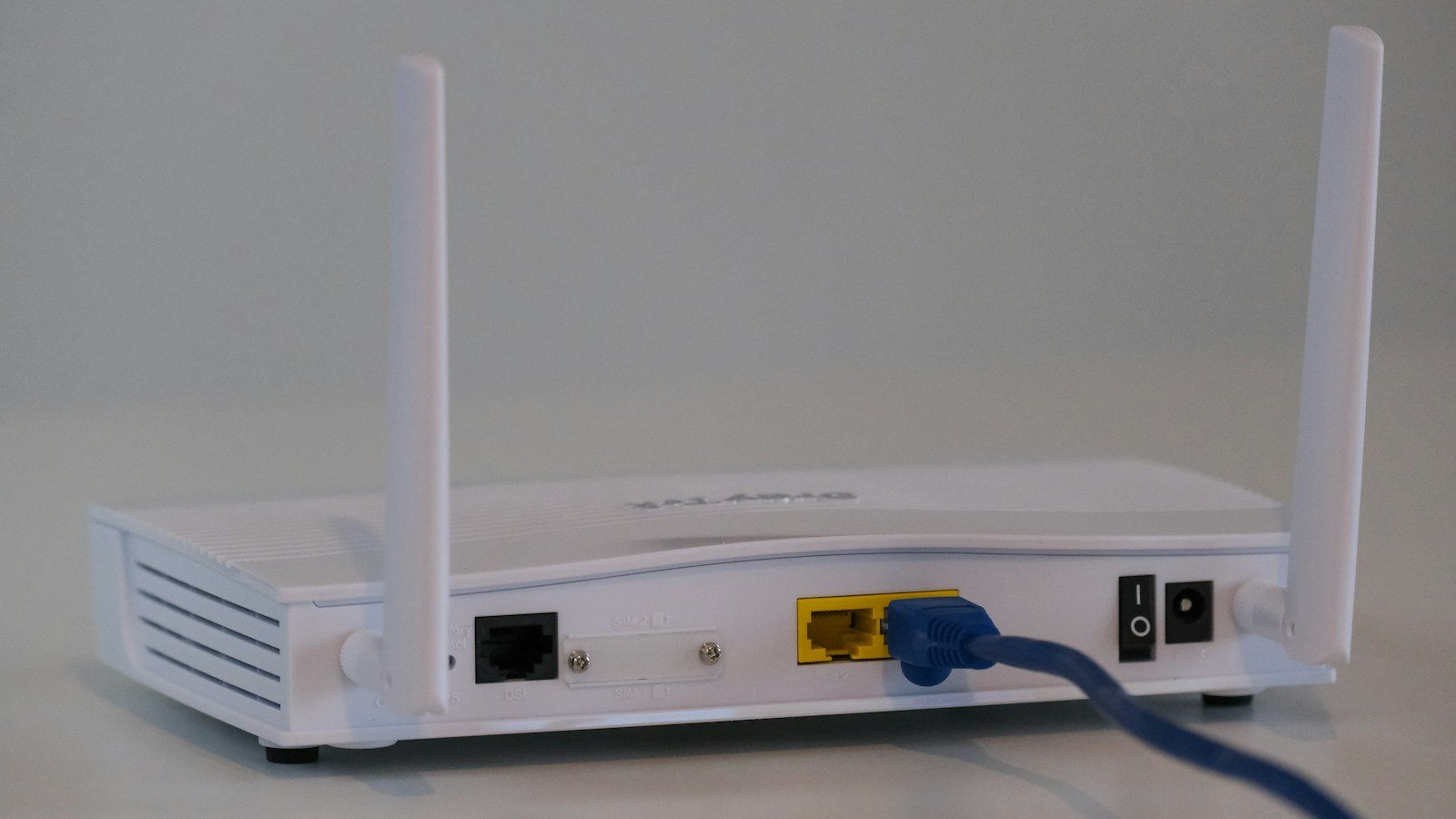
Redémarrer ou réinitialiser : ne confondez plus les deux
Quand le WiFi devient capricieux, le réflexe est souvent d’appuyer sur le petit bouton Reset. C’est parfois la bonne idée, mais le plus souvent c’est excessif — et cela vous oblige à tout reconfigurer. Avant d’effacer quoi que ce soit, il faut comprendre la différence entre trois opérations que l’on confond fréquemment.
Le redémarrage (reboot) consiste à éteindre puis rallumer le routeur. La mémoire vive est vidée, les services sont relancés, une nouvelle adresse IP peut être demandée à votre fournisseur d’accès. Vos réglages sont intacts. C’est l’opération à tenter en premier, et elle règle une grande partie des lenteurs et des coupures inexpliquées.
Le reset usine (factory reset) efface l’intégralité de la configuration : nom du réseau, mot de passe WiFi, identifiants administrateur, redirections de ports, serveurs DNS personnalisés, réservations DHCP, règles de contrôle parental. Le routeur redevient exactement ce qu’il était à la sortie de la boîte, firmware compris dans sa version actuelle.
La restauration consiste à recharger un fichier de configuration sauvegardé au préalable. C’est l’étape qui vous évite de passer une soirée à tout reparamétrer après un reset.
Si vous avez des doutes sur l’origine de vos problèmes, notre guide pour diagnostiquer un problème WiFi vous aidera à déterminer si un reset est vraiment nécessaire.
Dans quels cas faut-il vraiment faire un reset usine ?
Le reset usine n’est pas un geste anodin. Il se justifie dans des situations bien précises :
- Vous avez perdu le mot de passe d’administration de votre routeur et aucune méthode de récupération ne fonctionne.
- Une mise à jour du firmware a mal tourné : interface inaccessible, voyants figés, redémarrages en boucle. Voyez aussi notre guide sur la mise à jour du firmware du routeur.
- Vous revendez ou donnez le routeur : il faut effacer vos données personnelles, dont le mot de passe WiFi de votre domicile.
- Vous avez accumulé des réglages contradictoires (QoS, VLAN, DNS, pare-feu) et vous ne savez plus lesquels causent le problème.
- Vous reprenez un routeur d’occasion dont vous ne connaissez pas l’historique de configuration. C’est même indispensable, comme nous l’expliquons dans notre guide sur les risques d’un routeur WiFi d’occasion.
- Le routeur a été compromis ou vous suspectez une modification malveillante des paramètres DNS.
À l’inverse, un reset n’est pas nécessaire si le WiFi est simplement lent le soir, si un seul appareil ne se connecte pas ou si le voyant passe à l’orange après une coupure chez votre opérateur. Dans ces cas, un redémarrage ou un contrôle côté fournisseur suffit.
Étape 1 : sauvegarder la configuration avant tout
C’est l’étape que l’on oublie, et que l’on regrette ensuite. Prenez dix minutes pour sauvegarder.
Exporter le fichier de configuration
La plupart des routeurs permettent d’exporter un fichier de sauvegarde depuis l’interface d’administration :
- ASUS (ASUSWRT) : Administration > Gestion des paramètres > Enregistrer les paramètres. Un fichier
.CFGest téléchargé. - TP-Link : Avancé > Outils système > Sauvegarde et restauration > Sauvegarder. Le fichier est au format
.bin. - Netgear : Avancé > Administration > Sauvegarde des paramètres.
- FRITZ!Box : Système > Sauvegarde. Le fichier est protégé par un mot de passe que vous choisissez — notez-le, sans lui la sauvegarde est inutilisable.
- Linksys Velop et la plupart des systèmes mesh pilotés par application : la sauvegarde complète est rarement possible, il faut alors tout noter manuellement.
Si vous ne trouvez pas l’accès à l’interface, consultez notre guide pour accéder au routeur quand 192.168.1.1 ne fonctionne pas.
Noter ce que le fichier ne couvre pas
Même avec un fichier de sauvegarde, certains éléments sont à noter à part, car la restauration peut échouer ou être impossible :
- Les identifiants de connexion à votre fournisseur d’accès, si vous utilisez le routeur derrière une box ou en remplacement (PPPoE, VLAN 835 chez Orange, etc.).
- Le nom du réseau (SSID) et le mot de passe WiFi actuels, ainsi que le type de sécurité (WPA2, WPA3).
- Les réservations DHCP : adresses fixes de l’imprimante, du NAS, des caméras. Notre guide sur l’IP fixe et la réservation DHCP détaille la méthode.
- Les redirections de ports et le nom DDNS éventuel.
- Les DNS personnalisés (Cloudflare, Quad9, etc.).
- Les réglages du réseau invité et du contrôle parental.
Le plus efficace reste de faire une capture d’écran de chaque page de l’interface. Rangez ensuite fichier et captures dans un dossier cloud ou sur une clé USB, jamais uniquement sur l’ordinateur connecté au routeur.
Photographier l’étiquette
Prenez en photo l’étiquette sous le routeur : elle contient le SSID et le mot de passe par défaut, l’adresse IP d’administration, le numéro de série et l’adresse MAC. Ces informations sont précieuses juste après le reset.
Étape 2 : réinitialiser le routeur
Il existe deux méthodes. La méthode logicielle est préférable car elle est plus propre ; la méthode matérielle sert quand l’interface est inaccessible.
Méthode logicielle (depuis l’interface)
- ASUS : Administration > Gestion des paramètres > Restaurer les paramètres d’usine, puis Restaurer.
- TP-Link : Avancé > Outils système > Sauvegarde et restauration > Restaurer les paramètres d’usine.
- Netgear : Avancé > Administration > Sauvegarde des paramètres > Effacer.
- FRITZ!Box : Système > Sauvegarde > Réglages d’usine.
Le routeur redémarre seul. Comptez entre deux et cinq minutes avant que les voyants se stabilisent.
Méthode matérielle (bouton Reset)
- Laissez le routeur allumé et branché.
- Repérez le trou marqué Reset (souvent à l’arrière, parfois dessous).
- Avec un trombone déplié, maintenez l’appui environ 10 secondes, jusqu’au clignotement des voyants.
- Relâchez et attendez le redémarrage complet, sans débrancher l’appareil.
Ne coupez jamais l’alimentation pendant le reset ou juste après : une coupure à ce moment peut corrompre le firmware. Une multiprise parafoudre limite le risque en cas d’orage ou de micro-coupure, comme nous le rappelons plus bas.
Certains modèles proposent des variantes : un appui court de 3 secondes lance un simple redémarrage, un appui de 10 secondes ou plus déclenche le reset complet, et un appui prolongé de plus de 30 secondes sert parfois à forcer le mode de récupération. Lisez la notice pour éviter toute mauvaise surprise.
Étape 3 : reconfigurer proprement
Après le reset, le routeur réapparaît avec son nom de réseau d’origine. Connectez-vous de préférence en filaire avec un câble Ethernet : cela évite de perdre la connexion à chaque changement de réglage WiFi.
Option A : restaurer le fichier de sauvegarde
Dans la même rubrique que la sauvegarde, choisissez Restaurer et sélectionnez votre fichier. Le routeur redémarre avec l’ancienne configuration. Attention : si le problème venait d’un réglage précis, il sera restauré avec le fichier. Dans ce cas, mieux vaut passer à l’option B.
Option B : repartir de zéro (recommandé en cas de bug)
Reconfigurez le routeur en suivant l’ordre de notre guide de première installation d’un routeur WiFi neuf. Les priorités :
- Changer immédiatement le mot de passe administrateur.
- Définir un nouveau SSID et un mot de passe robuste (voir notre guide pour changer le mot de passe WiFi).
- Choisir la sécurité WPA3 si tous vos appareils la gèrent, sinon WPA2/WPA3 mixte.
- Installer la dernière version du firmware avant de reconnecter vos appareils.
- Recréer uniquement les réglages dont vous avez réellement besoin : réservations DHCP, redirections de ports, DNS.
Cette seconde option est plus longue, mais elle repart d’une base saine et évite de transporter un réglage fautif d’une configuration à l’autre.
Et si le routeur ne répond plus après le reset ?
Si les voyants restent figés ou si l’interface reste inaccessible :
- Patientez 10 minutes : après une mise à jour interrompue, le routeur peut mettre du temps à reconstruire sa configuration.
- Vérifiez que votre ordinateur obtient bien une adresse IP automatiquement, ou fixez-la à 192.168.1.2 si le routeur utilise 192.168.1.1.
- Essayez un autre câble Ethernet et un autre port de l’ordinateur.
- Utilisez le mode de récupération du constructeur (ASUS Firmware Restoration, TP-Link TFTP, FRITZ!Box Recovery) pour réinstaller le firmware.
- En dernier recours, contactez le support : si le routeur est sous garantie, c’est le moment d’en profiter.
Si vous constatez que le routeur redémarre ou chauffe régulièrement, le reset n’est pas la solution : consultez notre guide sur le routeur qui chauffe et redémarre.
Cas particuliers : mesh, box opérateur et firmware alternatif
Les systèmes mesh (TP-Link Deco, ASUS ZenWiFi, Amazon eero) se réinitialisent noeud par noeud. Il faut réinitialiser le noeud principal puis les satellites, et rappairer l’ensemble depuis l’application. Un système comme le TP-Link Deco X50 se reconfigure en quelques minutes via l’application dédiée, mais la perte du compte cloud associé complique la restauration : gardez vos identifiants.
Les box opérateur (Freebox, Livebox, SFR Box, Bbox) ont leur propre procédure. Un reset peut vous déconnecter d’Internet et nécessiter les identifiants de ligne de l’opérateur. Appelez le service client avant de tenter l’opération si vous ne les avez pas.
Les firmwares alternatifs (OpenWrt, Merlin) ont leur propre système de sauvegarde. Sur OpenWrt, la commande Générer une archive de l’interface LuCI crée un fichier réutilisable. Pour en savoir plus, voyez notre guide sur OpenWrt et les firmwares open source.
Les bons réflexes pour ne plus avoir à tout refaire
- Sauvegardez après chaque changement important (nouvelle redirection, nouveau VLAN, nouvelle règle de pare-feu).
- Datez vos fichiers :
routeur-2026-10-12.cfgplutôt quebackup.cfg. - Conservez les sauvegardes hors du routeur : clé USB, cloud chiffré, gestionnaire de mots de passe.
- Protégez l’alimentation : une surtension ou une coupure brutale est l’une des premières causes de firmware corrompu.
- Documentez votre installation dans un simple fichier texte : modèle, version de firmware, réglages clés.
Les accessoires indispensables

Une surtension ou une micro-coupure pendant un reset ou une mise à jour peut corrompre le firmware. Cette multiprise parafoudre protège le routeur, la box et le NAS pour un prix très raisonnable.

Pour reconfigurer un routeur après un reset, connectez-vous toujours en filaire : l'accès à l'interface reste stable même quand le WiFi est réinitialisé ou change de nom.

Idéale pour stocker vos fichiers de sauvegarde de configuration, captures d'écran et firmwares de secours, hors du routeur et de l'ordinateur principal. Le lot de trois permet de multiplier les copies.
Conclusion
Réinitialiser un routeur n’est ni compliqué ni dangereux, à condition de le faire dans le bon ordre : redémarrer d’abord, sauvegarder ensuite, réinitialiser seulement si nécessaire, puis reconfigurer en filaire à partir d’une base saine. Une sauvegarde datée, une photo de l’étiquette et une alimentation protégée suffisent à transformer une corvée stressante en dix minutes de travail.
Si, après plusieurs resets, votre routeur reste instable, c’est peut-être le signe qu’il arrive en fin de vie : consultez notre guide sur les signes qu’il faut changer de routeur WiFi pour savoir quand passer à un modèle plus récent.
Questions fréquentes
Quelle est la différence entre redémarrer et réinitialiser un routeur ?
Le redémarrage (reboot) coupe puis rallume le routeur : il vide la mémoire vive et relance les services, mais conserve tous vos réglages (nom du WiFi, mot de passe, redirections de ports, DNS). La réinitialisation (reset usine) efface au contraire toute la configuration et remet le routeur dans son état de sortie d'usine. Essayez toujours le redémarrage avant le reset.
Combien de temps faut-il maintenir le bouton Reset ?
Sur la majorité des routeurs (TP-Link, ASUS, Netgear, Linksys), il faut maintenir le bouton Reset enfoncé 10 secondes, routeur allumé, jusqu'à ce que les voyants clignotent. Sur une FRITZ!Box, le reset matériel se fait par l'interface ou par un code téléphonique. En cas de doute, consultez la notice du modèle : un appui trop court ne fait qu'un simple redémarrage.
Un reset usine supprime-t-il le firmware ?
Non. Le reset usine efface uniquement la configuration (WiFi, mots de passe, règles). La version du firmware installée est conservée. Si vous aviez mis à jour le routeur, il reste à jour après le reset. Seule une procédure de récupération (recovery) ou un flash manuel remplace le firmware.
Comment retrouver le mot de passe par défaut après un reset ?
Le nom du réseau WiFi et le mot de passe d'origine sont imprimés sur l'étiquette collée sous ou à l'arrière du routeur. Les identifiants d'administration par défaut (souvent admin) figurent aussi sur cette étiquette ou dans la notice. Conservez une photo de l'étiquette avant de ranger la boîte ou de fixer l'appareil au mur.
Peut-on restaurer sa configuration sur un autre routeur ?
En général non, sauf entre deux modèles identiques de la même marque. Un fichier de sauvegarde est lié au modèle et parfois à la version du firmware. Restaurer un fichier sur un routeur différent peut échouer ou provoquer des comportements instables. Dans ce cas, notez vos réglages importants (SSID, DNS, réservations DHCP, ports) et reconfigurez manuellement.